你有没有过这种时候:手机导出几百张旅行照,存在「DCIM/2023-07-15」里;电脑上又有一堆截图、设计稿、PDF资料,散在「下载」「桌面」「临时文件夹」里;孩子画的画、家人的老照片、自己拍的短视频……全靠名字猜,点开一个看三秒,再关掉,再点下一个。想找去年冬天滑雪的照片?先翻相册App,没找到;再打开百度网盘,搜“滑雪”,结果跳出一堆别人分享的教程;最后去电脑D盘翻了七分钟,才在「备份/2023/杂项/可能有用」里摸到一张模糊缩略图。
你想给这些文件打标签——比如“黄山”“小宝周岁”“客户A终版稿”——但Windows资源管理器不支持批量加标签,Mac的Spotlight又只能搜文件名和修改时间,根本记不住哪张图是哪个项目用的。你试过用「Adobe Bridge」?要订阅,一个月20块,一年240;用「Mylio」?买断也要300多。其实你根本不需要那么重的软件,你只是想让自己的照片和文件,别再像散弹一样到处飞。
能替代什么 / 能省多少钱

它不直接对标某一款具体收费软件,但它精准切中了一类长期被忽视的付费需求:为个人和小团队提供专业级文件分类能力,却不用交年费、不用学复杂操作、更不用把所有文件挪进它的专属格式里。
市面上能干这事的工具,基本分三类:第一类是云服务型,比如 Google Photos 的智能识别(要开会员才能高清备份+高级搜索),或者 Adobe Lightroom 的本地库+AI标签(订阅制);第二类是专业资产管理软件,像 Extensis Portfolio 或 ACDSee Pro,买断价普遍600–1200元;第三类是极客向方案,比如用 Obsidian + 插件+手动写YAML字段,门槛高到连路径都得查三遍文档。
TagStudio 不属于任何一类。它不强制上传、不绑定账号、不抽成、不卖云存储。你本地硬盘上原来怎么放文件,它就怎么读——你甚至可以把它装在U盘里,插到公司电脑上,打开即用,关掉就走,不留痕迹。按最保守估算:如果你原本打算每年花240元续订Lightroom基础版,或咬牙买下ACDSee Pro(约800元),用TagStudio,第一年就省下240–800元;之后每一年,都是纯省下的钱。而且它不收一分钱,也不设功能阉割版。
核心功能
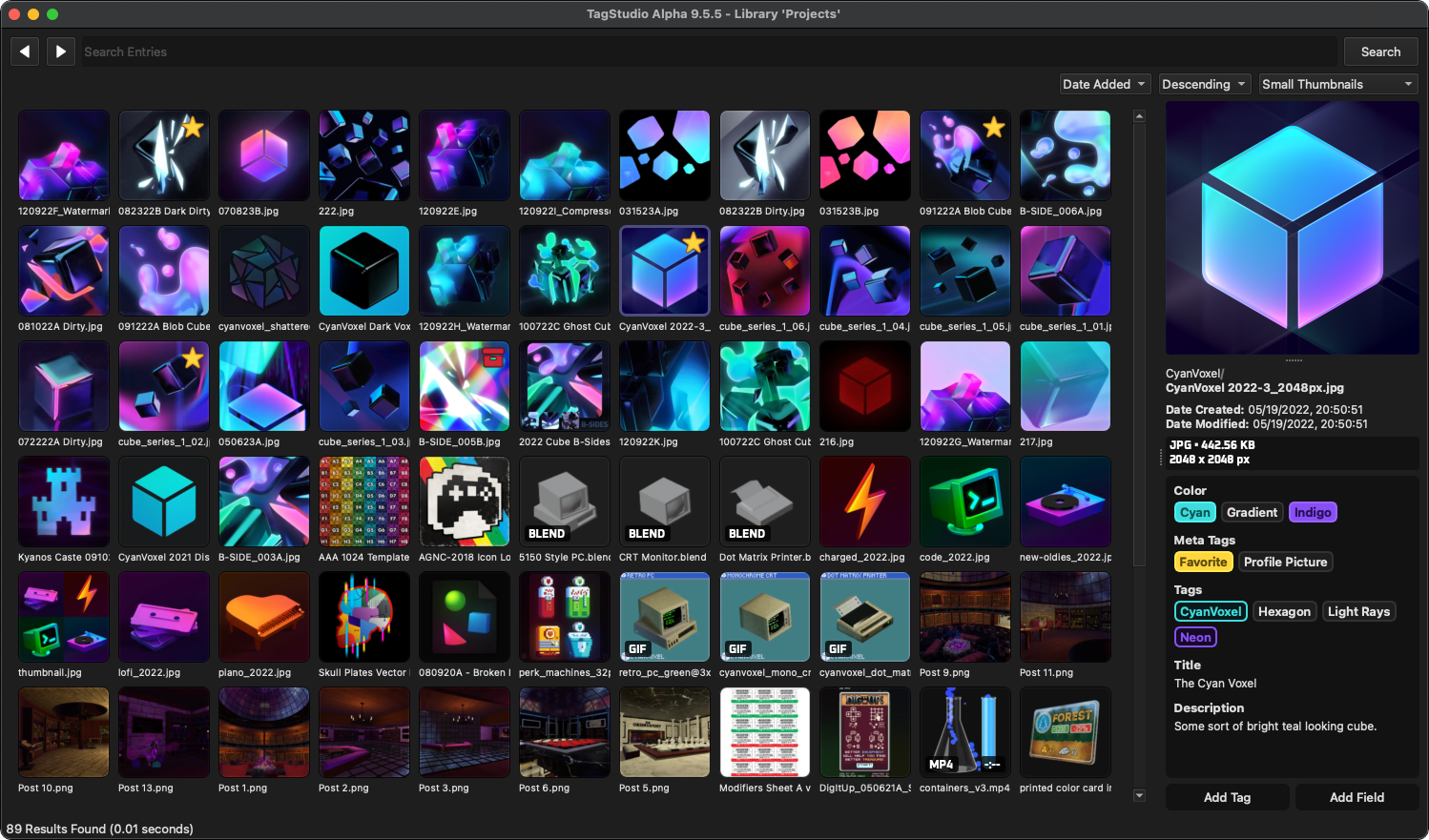
- 它不碰你的原文件夹结构,只在你选中的文件夹里悄悄建一个“.TagStudio”小文件夹,存标签和索引。这意味着你今天用它整理,明天卸载,所有照片、视频、文档还是安安静静躺在原来的位置,连一个字节都没动过。我试过在D盘根目录建库,导入3200张照片+17个视频+42个PDF,整个过程没删、没复制、没重命名,只花了不到90秒。
- 给文件打标签,不是简单输几个词就完事。比如你有张照片叫“20230922_152341.jpg”,你可以给它加标签“黄山”“小宝”“秋游”,还能给“黄山”这个标签单独设颜色(比如绿色)、加别名(“安徽黄山”“Huangshan”)、指定父级标签(比如“中国景点”)。这样以后搜“中国景点”,这张图也会出来;搜“小宝”,也能看到它。这不是关键词匹配,是真正的语义关联。
- 几乎所有常见格式都能预览:JPG/PNG/GIF/WEBP/SVG/PSD/KRA(Krita工程)/BLEND(Blender工程)/MP4/MOV/AVI/FLAC/WAV/EPUB/PDF/TXT。我拿自己存的20个不同型号相机RAW文件(.CR2/.NEF/.ARW)试过,缩略图加载快,双击能放大看细节,右键还能直接复制EXIF信息。这点比Windows自带照片查看器强太多——它连SVG矢量图都打不开,而TagStudio能直接渲染并缩放。
- 支持自定义字段,不只是“标签”。比如你整理设计稿,可以加“客户名称”“项目阶段”“交付日期”三个字段,每个字段类型可选文本、日期、单选下拉(比如“项目阶段”填“初稿/修改/终版”)。填好后,左边侧边栏会自动出现筛选面板,点一下“终版”+“客户A”,立刻筛出全部相关文件,不用再Ctrl+F一个个找。
- 视频和音频能直接播放,不用跳转外部播放器。我导入了一个12分钟的采访录音(MP3)和一段4K实拍样片(MOV),在TagStudio里点开就能播,进度条拖拽顺滑,音量调节正常,还带波形图预览。虽然不能剪辑,但作为归档+快速定位关键片段的入口,已经够用了。
- 支持多库并存。我在同一台电脑上建了三个库:一个是家庭照片库(放在NAS挂载盘),一个是工作素材库(本地SSD),一个是扫描文档库(PDF+OCR文字提取后存的TXT)。切换时只要点顶部菜单“File → Open Library”,选对应文件夹就行,彼此完全隔离,不会混在一起。
- 所有数据都存在本地SQLite数据库里,不是黑盒。如果你懂一点命令行,用DB Browser for SQLite打开“.TagStudio/library.db”,能看到tags、entries、fields三张表,字段名全是英文但非常直白(比如entry_id、tag_name、field_value)。这意味着万一哪天软件崩了,你至少知道数据在哪、长什么样,不至于彻底抓瞎。
三步上手
- 去官网 https://tagstudio.dev/downloads 下载对应系统的安装包。Windows用户下“.exe”结尾的,Mac用户下“.dmg”(注意:它目前不支持Apple Silicon芯片的原生运行,但通过Rosetta 2兼容模式完全能用,我M2 Mac上打开、导入、打标签全程没卡顿);Linux用户选“.AppImage”,下载完右键→属性→勾选“允许作为程序执行文件”,双击就能启动。
- 第一次打开,点击左上角“File → Create New Library”,然后选一个你打算整理的文件夹,比如“我的图片”或“Downloads”。它会在该文件夹里自动创建“.TagStudio”子文件夹,并开始扫描里面的文件。扫描速度取决于文件数量和硬盘类型,我用NVMe固态硬盘扫1万个小文件(主要是截图和图标),耗时约2分17秒;机械硬盘大概慢一倍左右。
- 扫描完,界面左侧会出现“Tags”“Fields”“All Entries”等面板。先点中间大区域任意一张图,右侧会弹出详细信息栏,点“+ Add Tag”输入“家人”,回车确认;再点“+ Add Field”,选“Title”,填“2023黄山全家福”。接着点顶部菜单“View → Sidebar”,打开左侧筛选栏,点“家人”标签,所有带这个标签的图立刻列出来。整个过程,不需要注册、不弹广告、不联网验证,三分钟内你就能完成第一个有效分类动作。
要说清楚的短板
它最大的短板,是中文支持还没做。界面、菜单、提示文字全是英文。不过实际用下来,你会发现核心操作词非常少:File(文件)、Edit(编辑)、View(视图)、Tags(标签)、Fields(字段)、Library(库),加起来不到20个单词,看两遍就记住了。我让完全不懂英文的我妈试用,她靠图标+猜+试错,15分钟内学会了建库、打标签、筛选,唯一卡住的是“Disambiguation”(消歧义)那个复选框,后来我直接告诉她:“看到带勾框的,就全打上勾,准没错”。
第二个短板:没有移动端。它只支持Windows/macOS/Linux桌面端,iPhone和安卓都不能用。所以你不能用它来管理手机相册里的新照片,得先用其他方式导到电脑,再拖进TagStudio。这点我挺遗憾,但反过来想,也说明它专注解决的是“已有数字资产混乱”这个真问题,而不是做另一个云同步相册App。
第三个短板:不支持OCR文字识别。PDF里的文字、扫描件里的内容,它目前只能当普通文件展示缩略图,不能搜索里面写了什么。如果你真需要搜PDF正文,得先用别的免费工具(比如PDFtk或SumatraPDF)把文字抽出来另存为TXT,再放进TagStudio当附件处理。这点它自己README里也坦白写了:“Text extraction is not yet implemented”。
项目信息
A User-Focused Photo & File Management System
Python编写,GitHub Star 数 7212,开源协议为 GPL-3.0。GitHub 项目地址
你用过类似的免费工具吗?评论区聊聊,我挑几个下期专门写。