你有没有试过:想把手机里刚拍的20分钟4K视频发给同事,结果微信说“文件太大”,百度网盘限速到30KB/s,发邮件又超50MB;最后只好开个临时FTP服务器,折腾半小时才传完——结果对方还不会连。或者更糟:客户甩来一个m3u8直播流链接,说“这个回放要存下来”,你打开浏览器开发者工具扒半天,发现加密了,再换三个下载器都报错。这些不是小众需求,是每天都在发生的真麻烦。而FileCentipede,就是那个不声不响把所有这些“卡点”全接住的工具。
能替代什么 / 能省多少钱

它不直接对标某一款付费软件,但它一口气干掉了好几类你可能正在掏钱的服务:第一,你不用再为「专业下载管理」花钱——比如IDM(每年约120元)、Free Download Manager的高级版(订阅制),它们能做的HTTP/FTP/BT下载,FileCentipede全有,而且支持更多协议;第二,你也不用单独买WebDAV客户端或SFTP工具了,像Cyberduck(Mac端付费)或WinSCP(免费但没图形化任务队列),FileCentipede自带完整文件管理器,还能拖拽上传整个文件夹;第三,如果你常需要从网页抓视频,以前可能得装多个插件+解密工具组合,现在它内置浏览器扩展,点一下就能识别页面里的m3u8、HLS、甚至带AES-128加密的流(注意:SAMPLE-AES还不支持)。算下来,一年至少省下200元以上,而且不用在不同软件间来回切换。
核心功能
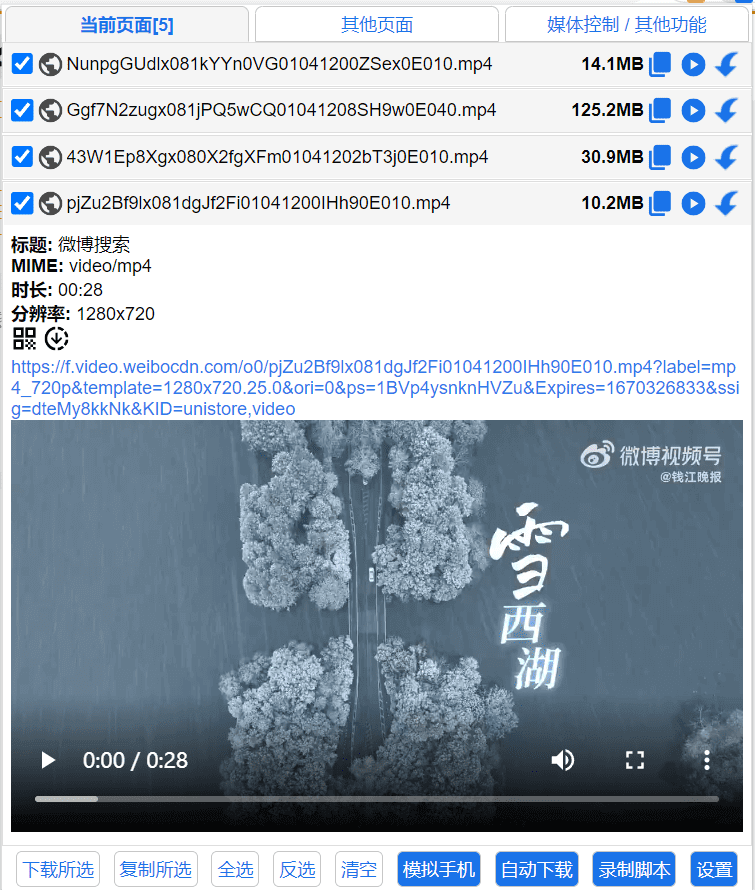
- 网页视频一键捕获——打开B站、小红书、甚至某些企业内网培训页,右键点“FileCentipede → 视频面板”,它会自动扫描页面所有可提取的音视频资源,分类列出,点一下就加到下载队列。我试过一个带防盗链的在线课程m3u8链接,它自动补全cookie和header,下载时没卡顿,生成的MP4能直接用PotPlayer播放。
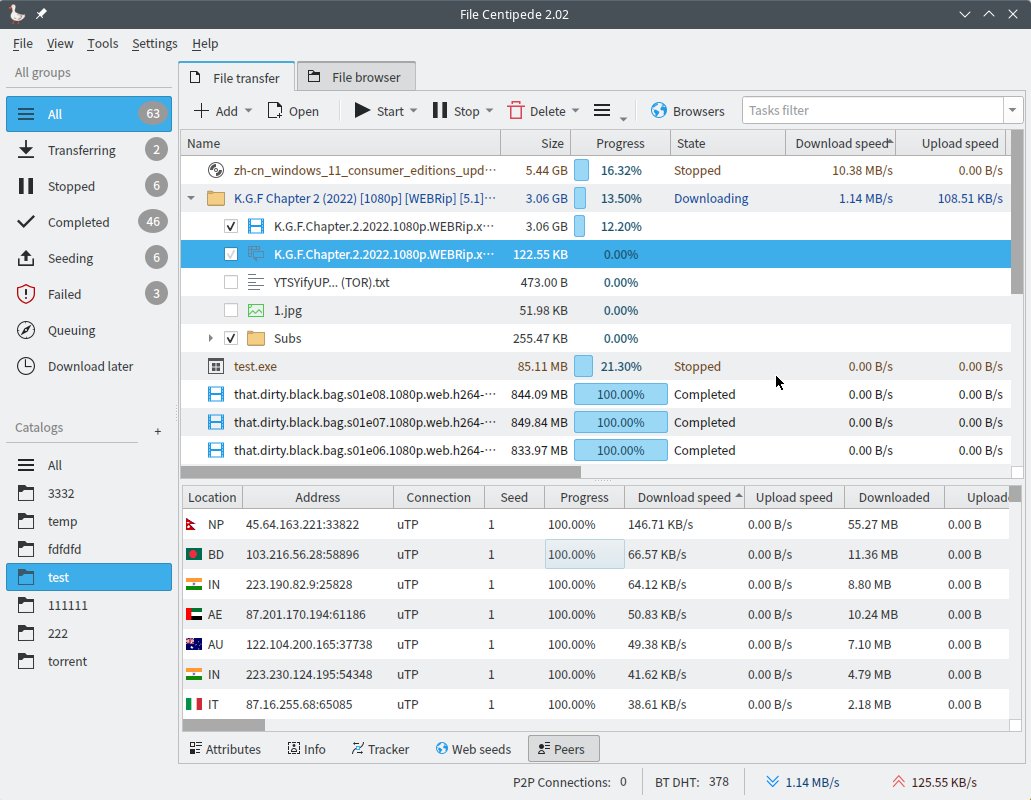
- 多协议统一调度,不是拼凑,它不像有些工具那样“HTTP一个窗口、BT另一个、FTP再弹一个”。所有任务,无论是从迅雷链接(thunder://)转成标准HTTP、还是从磁力链接建种子、或是挂载公司NAS的WebDAV目录当本地硬盘用,全部在一个主界面里管理。你可以给每个任务单独设速限、代理、重试次数,还能拖动调整优先级顺序。我昨天同时跑着3个FTP上传、2个BT下载、1个m3u8流录制,CPU占用稳定在35%左右,没崩。
- 远程下载真正可用,不是摆设。你在手机上复制一个大文件链接,用微信发给自己,然后在电脑上打开FileCentipede的Web控制台(https://w.filecxx.com),粘贴链接、选保存路径、点开始,全程不用碰手机。这个功能我测过,即使电脑关机后重启,任务还在,继续续传。不过要注意:它需要你先在电脑端开启远程服务,设置里有个“Remote download”开关,默认是关的。
- 文件合并工具很实在,下载分卷包(比如.part1.rar/.part2.rar)后,不用再找WinRAR或7-Zip去手动合并。FileCentipede里点右键→“Merge files”,选中所有分卷,它自动按序合并成一个完整文件。我试过合并12个各2GB的.part文件,耗时约4分17秒,没出错。
- SSH/SFTP不只是“能连”,而是当文件管理器用,连接后左侧是远程服务器目录树,右侧是本地目录,拖拽就能上传/下载,支持断点续传和批量操作。不像某些工具连上只能列文件,不能建目录或改权限。它的SFTP界面里,右键远程文件能看到“Chmod”选项,这点对运维同事特别友好。
- HTTP调试工具不鸡肋,不是摆个curl命令框就完事。它有可视化表单:填URL、选GET/POST、加Header、传Body(支持JSON格式校验)、看响应头和状态码,还能保存常用请求为模板。上周我调公司API接口,靠它快速复现了401错误,比Postman轻快不少。
- 支持自定义“站点规则”,比如你常访问的某个网站每次链接都带临时token,两小时失效。FileCentipede可以配一条规则:“匹配.company.com/video/,自动刷新地址”,下次下载时它会先GET一次原页面,提取新token再发起真实下载。这个功能我在README里看到叫“Refresh expired address”,实测有效。
三步上手
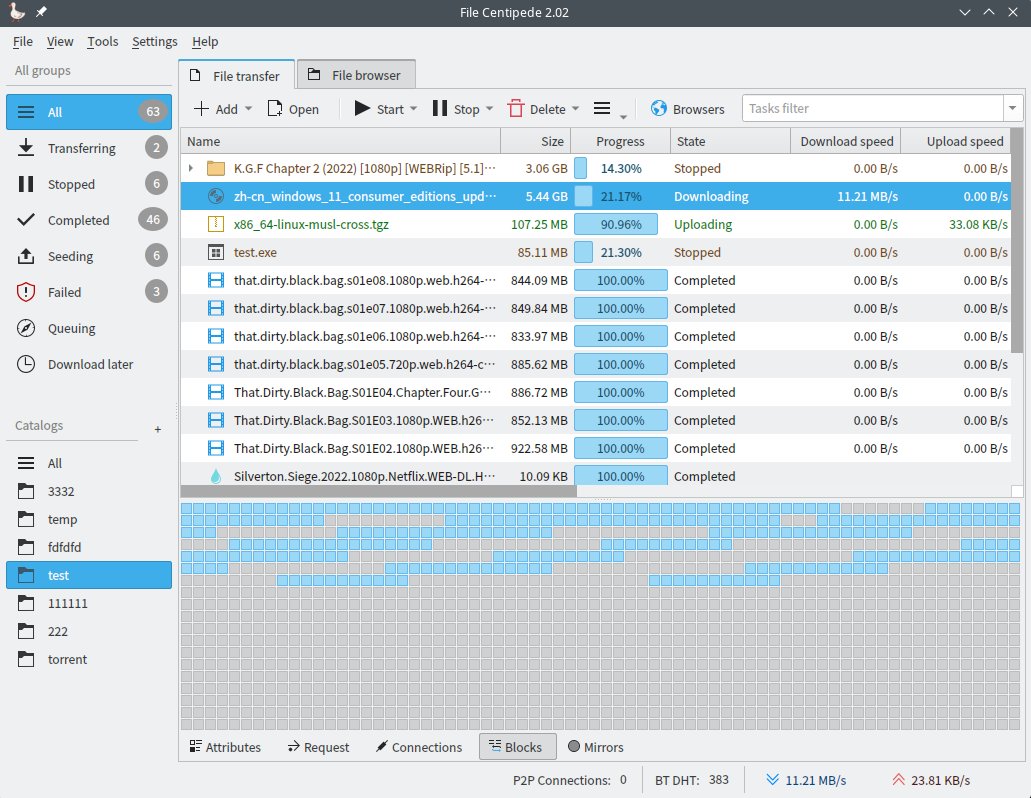
- 去官网 http://filecxx.com 下载对应系统的安装包,Windows/macOS都有图形化安装程序,双击运行就行;Linux用户如果不想编译,推荐用Docker方式:在终端里输入 docker run -d –name filecentipede -p 8080:8080 -v ~/FileCentipedeData:/app/data filecxx/filecentipede,这行命令会自动拉取镜像、启动服务,数据存在你家目录下的FileCentipedeData文件夹里,不怕重装系统丢配置。
- 安装完打开软件,首次运行会弹出向导,选“中文语言包”(虽然界面还是英文,但菜单栏、按钮文字已汉化);接着点左上角“Settings → Browser Extension”,按提示安装Chrome或Firefox扩展,这个步骤不能跳,否则网页视频捕获功能用不了;装完记得在浏览器地址栏右边点扩展图标,登录一下,让它获取当前网页权限。
- 第一次下载试试最简单的:打开任意一个有视频的网页(比如网易公开课),右键→“FileCentipede → Videos panel”,等几秒,列表出来后勾选你要的清晰度,点“Add to queue”;回到主界面,你会看到任务状态变成“Queued”,点右下角绿色“Start all”按钮,下载就开始了。默认保存位置是“~/Downloads/FileCentipede”,你可以在“Settings → General → Default download directory”里改成别的路径,比如D:\我的下载。
要说清楚的短板
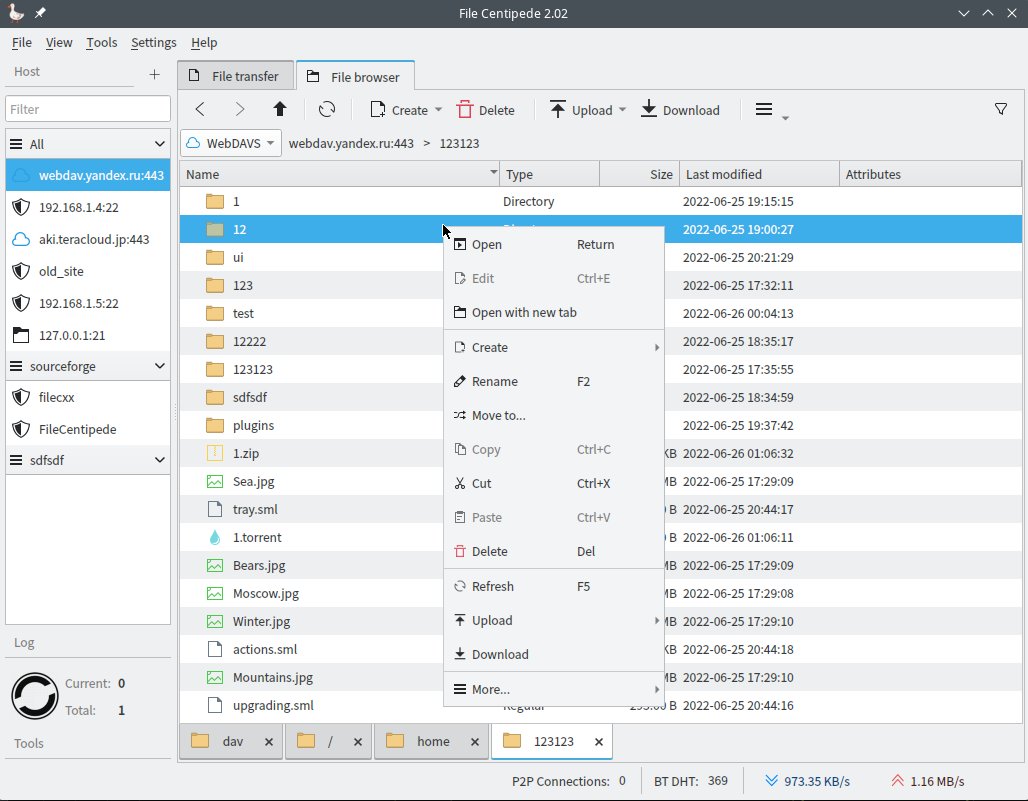
第一个硬伤:没有中文界面。虽然官网提供了简体中文语言包(README.zh-CN.md),但安装后菜单栏、对话框、设置项全是英文。对英语阅读吃力的朋友,得边查词典边点,比如“Site rules”要找“站点规则”,“Filter”其实是“过滤器”。这点我不太满意,尤其对中老年用户不太友好。第二个限制:iOS版只支持“查看下载状态”,不能添加任务或管理文件。也就是说,你能在iPhone上看到电脑上正在下什么,但没法用手机发起下载。第三个动手门槛:远程下载和Web控制台(https://w.filecxx.com)需要手动开启并配置端口转发,如果你家路由器没开UPnP,或者公司防火墙拦了8080端口,就得自己改配置文件,对纯小白有点劝退。我自己试的时候,在Settings → Remote → Enable remote service 打钩后,还得多点一次“Apply”,否则Web界面打不开。
项目信息
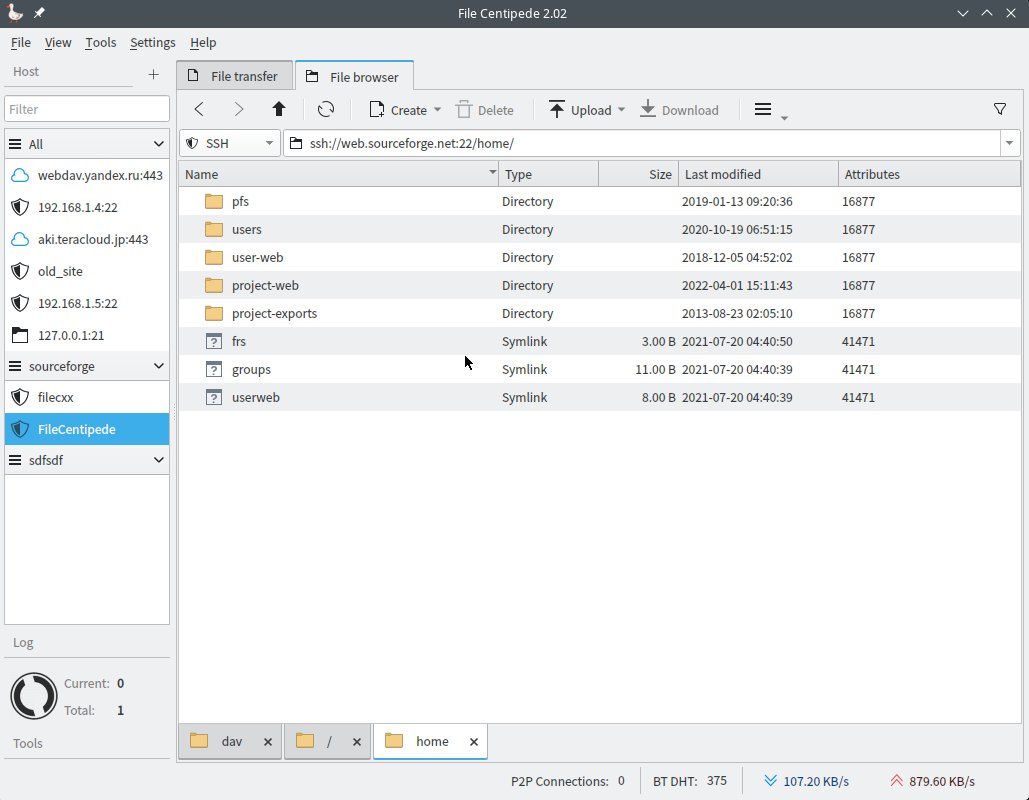
Cross-platform internet upload/download manager for HTTP(S), FTP(S), SSH, magnet-link, BitTorrent, m3u8, ed2k, and online videos. WebDAV client, FTP
C++编写,GitHub Star 数 10932,MIT 开源协议。GitHub 项目地址
你用过类似的免费工具吗?评论区聊聊,我挑几个下期专门写。