你有没有试过:想把手机里刚拍的 2GB 视频发给同事,结果微信卡在 99%,重试三次全失败;或者家里有台老电脑存着几百个家庭照片,想传到新 Mac 上,用数据线太慢,用 iCloud 又要充会员——最后只能靠 U 盘来回跑三趟。更别提临时要共享一个文件夹给朋友看,还得先压缩、再发网盘链接、再等对方下载解压……这些不是小麻烦,是每天都在发生的“数字卡顿”。它不致命,但特别磨人。今天这个工具,就是专门治这种病的。
能替代什么 / 能省多少钱
它不替代某一个具体付费软件,而是把好几类“你其实不想掏钱但又不得不买”的服务,一口气全干掉了。比如:你是不是为「私有云」付过钱?像 Synology 的 DiskStation Manager(DSM)系统,买一台 NAS 硬盘+授权,起步就要两三千;或者你用过 Resilio Sync、Tresorit 这类同步工具,个人版每月 5–10 美元,一年下来六七百。还有那种临时需要多人上传的场景——比如摄影工作室让客户自己来选片,你得租个带上传功能的网页空间,按月付费。copyparty 全部不用。它不卖硬件、不收订阅费、不设上传次数限制。你有一台旧笔记本、甚至一部闲置安卓手机,装上它,立刻变成一个带上传、下载、预览、分享功能的私有文件服务器。省下的不是几十块,是每年几百上千的固定支出,而且从第一天起就零成本。
核心功能
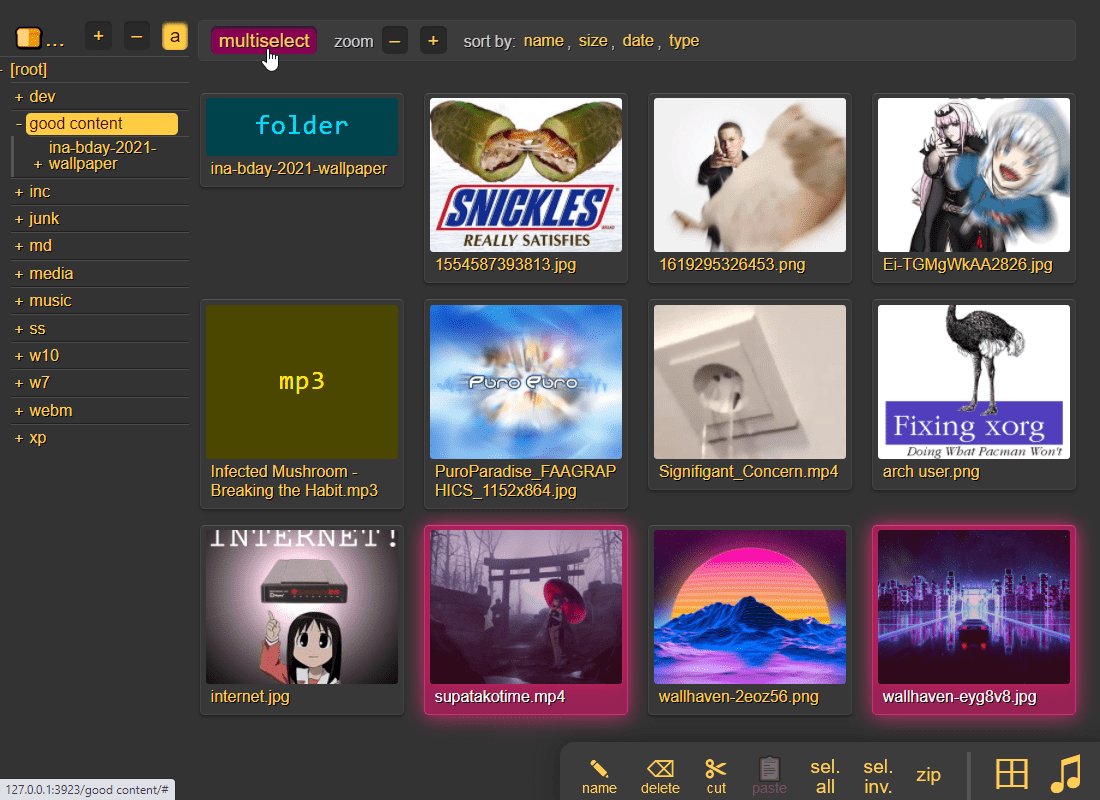
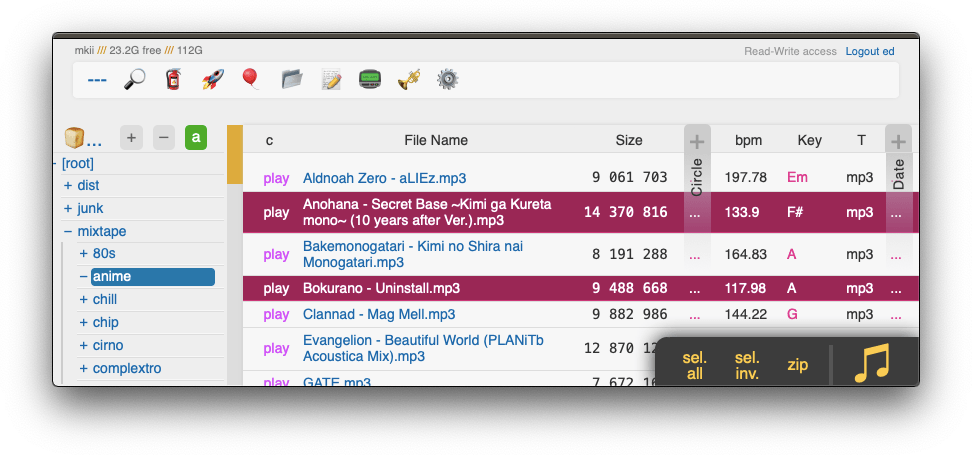
- 拖进去就能传,断了也不怕重来。你在浏览器里打开它的页面,直接把文件或整个文件夹拖进窗口,就开始上传。如果中途网络断了,点一下“继续”,它会自动接着上次没传完的部分继续——这点我试过,在地铁上用手机热点传一个 1.2GB 的视频,进隧道断了两次,出来点一下就续上了,不用重新拖。
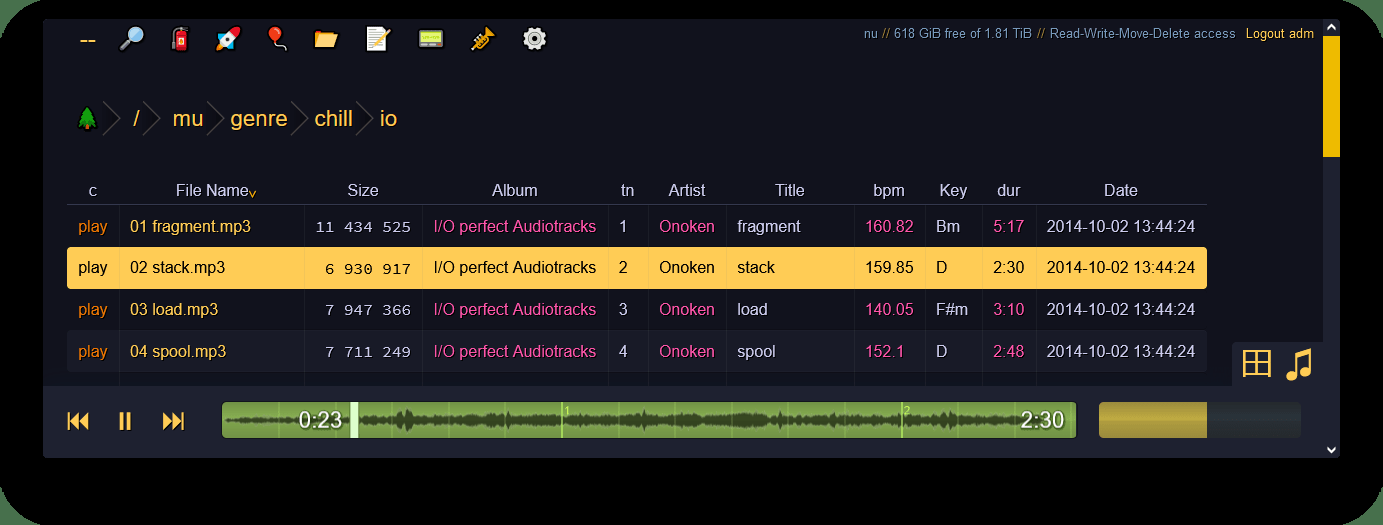
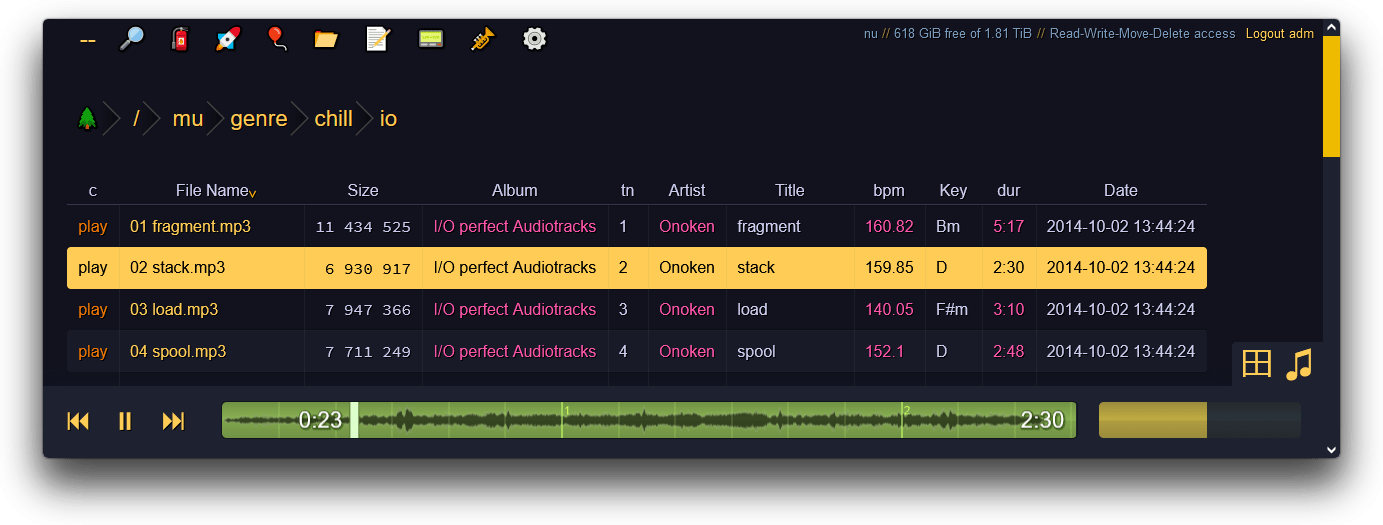
- 传完就能看,不用下载再打开。点开一张 JPG,直接在网页里放大查看;双击一个 MP4,网页内嵌播放器就播起来,支持倍速和音量调节;PDF 和 TXT 文件也能直接读,连翻页动画都有。我拿它放家里老照片,爸妈用 iPad 打开链接,滑动翻页就像翻相册,根本不用教怎么操作。
- 一键打包下载整个文件夹。比如你整理好了“2023 家庭旅行”这个文件夹,里面有 87 张照片和 3 段视频,不用一个个点下载,右键选“下载为 ZIP”,几秒后浏览器就弹出压缩包,名字自动叫 2023-家庭旅行.zip,解压后结构完全一样。这个功能我用来给客户交付设计稿,比发网盘链接快得多,也更可控。
- 生成临时分享链接,还能设自毁时间。选中某个文件,点“分享”,它给你一个带密码的短链接,可以设 1 小时、1 天或 7 天后自动失效。我上周给甲方发合同扫描件,就用了 24 小时链接,到期后对方再点就提示“链接已过期”,不用我手动删文件,也不怕被转发出去乱传。
- 手机也能当服务器用。README 里明确写了有 Android App,iOS 虽然没独立 App,但可以用快捷指令配合 Safari 打开。我把 copyparty 装在我那台吃灰的 Redmi Note 8 上,插着充电器放在客厅,全家人的手机都能连上 Wi-Fi 后访问 http://192.168.1.105:3923,传照片、下电影、查文档,全程不经过任何第三方服务器。
- 支持 WebDAV,能挂载进系统。Windows 资源管理器、macOS Finder、甚至 Obsidian 和 Notion 的附件插件,都可以把它当成一个“网络硬盘”直接挂载。我用它把笔记附件目录挂进 Obsidian,写笔记时插入图片,路径自动指向这个本地服务器,不用再复制粘贴到本地文件夹。
- 上传时就能边下边看,这叫“Race the Beam”。视频还没传完,进度条走到 40% 的时候,你就可以点开它开始播放前半段。我传一段婚礼录像时试过,摄影师还在导出最后一段,我已经在另一台电脑上看到开头的迎宾画面了。
三步上手
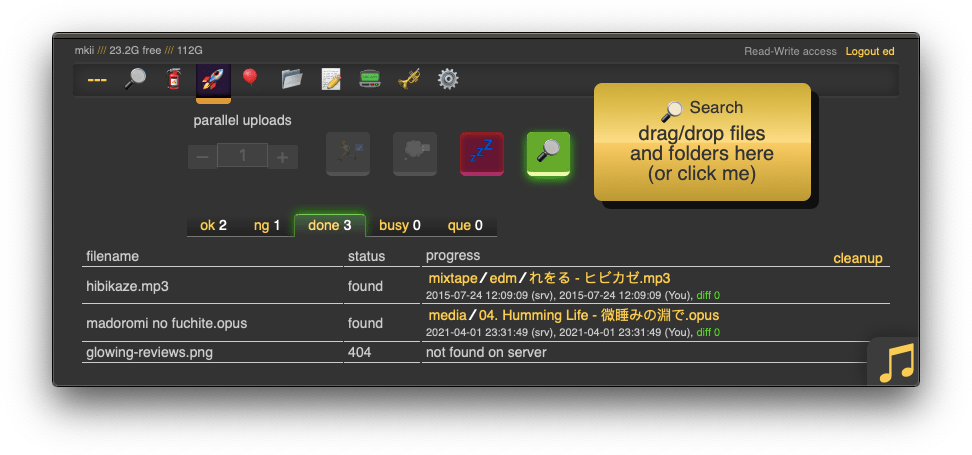
- 去 GitHub 页面下载一个文件:打开 https://github.com/9001/copyparty/releases,找到最新版,点 “copyparty-sfx.py” 这个文件名右边的下载图标。注意别下错成 zip 包或者源码,就认准这个 .py 结尾的单文件。Windows 用户下载后直接双击运行;Mac 和 Linux 用户,右键点它 → “显示简介” → 把“允许从任何来源运行”打钩(第一次需要),然后双击;安卓用户用 Termux,输入 python3 copyparty-sfx.py 即可启动。
- 启动后,浏览器自动跳转到 http://localhost:3923 , 如果没跳,就手动在地址栏输入这个网址。你会看到一个极简的文件列表界面,顶部有“上传”“搜索”“缩略图”几个标签。默认它会把当前文件夹作为根目录共享,如果你想换别的文件夹,比如 D:\我的资料,就关掉程序,重新双击运行时加个参数:copyparty-sfx.py -r D:\我的资料(Windows)或 copyparty-sfx.py -r ~/Downloads(Mac)。
- 局域网内其他设备访问,只需要知道你这台电脑的局域网 IP。Windows 按 Win+R 输入 cmd 回车,打 ipconfig,找“IPv4 地址”,比如是 192.168.1.102;Mac 在“系统设置→网络”里点详情,看 IP 地址。然后在手机或另一台电脑的浏览器里输入 http://192.168.1.102:3923,回车,就能看到一模一样的界面,上传下载都一样快。整个过程,从下载到传第一个文件,我实测花了不到 90 秒。
要说清楚的短板
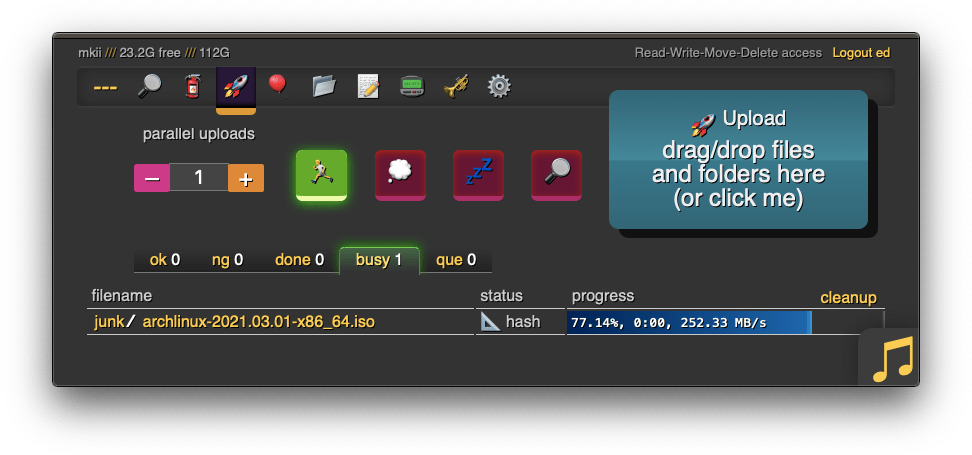
第一,没有中文界面。所有按钮、菜单、提示都是英文,比如 Upload 是上传,Share 是分享,Thumbnails 是缩略图。不过常用就那么十几个词,我用三天就记熟了,而且它支持键盘快捷键:按 G 切网格视图,按 F2 批量改名,按 S 搜索,实际操作中几乎不用看文字。第二,不能直接外网访问。它默认只监听局域网(127.0.0.1 和本机 IP),想让外面的人通过公网访问,得你自己配路由器端口映射,还要处理域名和 HTTPS 证书,这部分 README 里有说明,但对普通用户来说,确实需要多学一步。第三,不支持 iOS 原生 App。iPhone 只能靠 Safari 访问网页版,不能像安卓那样装个独立 App 放后台持续运行。我试过用 iOS 快捷指令唤醒,但它会在后台休眠,不适合长期挂机当服务器。
项目信息
9001/copyparty
GitHub
Portable file server with accelerated resumable uploads, dedup, WebDAV, SFTP, FTP, TFTP, zeroconf, media indexer, thumbnails++ all in one file
Python 编写,MIT 开源协议,GitHub 上已有 46836 颗星:https://github.com/9001/copyparty
你用过类似的免费工具吗?评论区聊聊,我挑几个下期专门写。