你有没有过这种时候:爸妈的电脑蓝屏了,微信语音讲不清;孩子上网课卡在登录页,你人在公司干着急;或者自己出差在外,突然想拿家里那台存着照片的旧笔记本里的文件——结果发现,要么得花钱续 TeamViewer 商业授权,要么用向日葵免费版被限速、弹广告、还锁了远程文件传输。
你明明只想要「点一下就看到对方屏幕」这么简单一件事,却要为一堆你根本不用的功能(比如 IT 部门批量部署、审计日志导出、单点登录集成)付年费。不是所有远程需求都来自企业IT,但市面上能用的、不卡顿、不偷偷上传数据、还能长期稳定跑的工具,几乎全在收钱。
MeshCentral 就是那个「你自己搭、自己管、不用看厂商脸色」的替代方案。它不是给你一个账号密码让你登录,而是让你在自己家的旧电脑、NAS 甚至树莓派上,跑一个属于你自己的远程管理网站。装好之后,你给爸妈手机发个链接,他们点两下、点允许,你就能看见他们的桌面,像操作自己电脑一样帮他们点开微信、删掉弹窗、重装驱动。
能替代什么 / 能省多少钱
它直接对标的是 TeamViewer、AnyDesk、向日葵商业版这类「远程控制 SaaS 服务」。但注意:不是替代它们的免费版——那些免费版本身就有明显限制(比如向日葵个人版不能远程文件传输,TeamViewer 免费版对「非商业用途」审核越来越严,稍有异常登录就被封)。MeshCentral 替代的是你每年花 300–800 块买的 TeamViewer 商业许可证,或者向日葵企业版按设备收费的订阅模式。
举个真实例子:我邻居开小图文店,三台电脑+一台POS机,以前用 TeamViewer 商业版一年 699 元。去年他照着教程,在家里的老 Mac mini 上装了 MeshCentral,自己配了个域名和免费 SSL 证书,现在全家五口人、连他岳父的 Windows 笔记本都装上了客户端。没再交过一分钱,也没被限速或踢下线。他说最实在的一点是:「以前远程修电脑,得先教老人等 3 分钟让 TeamViewer 自己连上,现在点开网页,秒进桌面。」
如果你只是偶尔帮家人看看电脑,其实用不上这么重的方案;但如果你需要稳定、可预期、不担心哪天服务商突然涨价或关服——那 MeshCentral 真的就是目前开源世界里,唯一能真正落地的「自建远程控制中心」。
核心功能
- 网页端直接远程桌面,不用装任何客户端软件——只要打开浏览器,输网址、输账号密码,就能接管另一台电脑。我在 iPad 上用 Safari 连我家 Windows 台式机,拖动窗口、复制粘贴文字、甚至用触控板画图都跟本地差不多。它用的是 WebRTC 技术,所以延迟低,也不依赖 Flash 或 Java 插件。
- 远程终端命令行,Windows/macOS/Linux 全支持。比如你发现爸妈电脑中了流氓软件,远程进去敲几行 PowerShell 命令就能卸载;或者你在家里的 Linux 服务器上跑着下载任务,出差时用手机浏览器连上去,top 看一眼 CPU 占用,ps 查一下进程,比装 SSH 客户端还快。
- 跨平台文件传输完全免费,不限速、不压缩、不转码。我试过从家里的 NAS(Linux)往老婆的 MacBook Pro 拖一个 2.3GB 的视频文件,实测速度就是我家宽带的满速 8MB/s。而且文件列表里能看到修改时间、大小、图标,双击还能预览图片和文本,这点比 TeamViewer 自带的文件传输界面清爽太多。
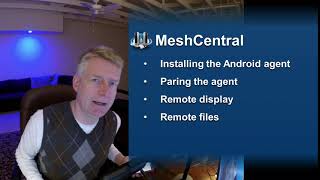
- 安卓手机也能当被控端。下载官方 MeshAgent APK(GitHub Releases 页面有),安装后点「Connect to Server」,填你自己的服务器地址就行。我把它装在我妈的华为 P40 上,她现在用微信视频通话时,我能直接看到她手机屏幕,手把手教她怎么把截图发到群里,不用再让她拍三张模糊的照片发给我猜。
- 设备分组管理很实在。你可以建「父母房间」「孩子学习机」「我的工作机」这样的组,每组设置不同权限。比如给孩子电脑禁用命令行和文件上传,只留远程桌面;给自己电脑开全部权限。这些设置都在网页后台的「Groups」菜单里,点「Edit Group」→「User Permissions」就能调,没有隐藏开关。
- 自动发现局域网设备。如果你的服务器和目标电脑在同一个 Wi-Fi 下,MeshCentral Agent 启动后会自动上报,不用手动输 IP。我第一次试的时候,把服务器装在书房台式机,然后在客厅 iPad 上装 Agent,不到 20 秒,iPad 就出现在网页设备列表里了,连路由器设置都不用碰。
- 支持多用户协作。你爸可以有自己的账号,只看他那台电脑;你妈另一个账号,只能看她的笔记本;而你作为管理员,能看到全部设备。账号密码存在你自己的服务器上,不是云端同步,也不用绑手机号。
三步上手
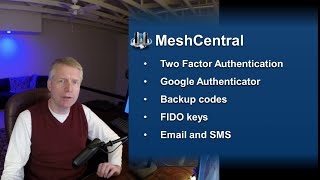
- 去 GitHub Releases 页面 下载最新版的 meshcentral.zip(Windows)或 meshcentral.tgz(macOS/Linux)。解压后,打开文件夹,双击 run.bat(Windows)或 terminal 里执行 ./meshcentral(Mac/Linux)。第一次运行会自动生成 config.json 和数据库,等终端出现「MeshCentral v2.x.x is running」就说明服务起来了。默认地址是 http://localhost:8080,用浏览器打开就能注册第一个管理员账号。
- 注册完,网页右上角点「My Devices」→「Add Device」→「Download Agent」,选对应系统(Windows/macOS/Android)。Windows 和 macOS 的安装包是 .exe 和 .dmg,双击安装就行;Android 要下载 APK 手动安装(系统会提示「未知来源」,点「设置」→「允许此应用安装」即可)。装好后 Agent 会在后台静默运行,几秒内就会出现在你的设备列表里。
- 如果想在外网访问(比如你在公司连家里电脑),需要做一件小事:在你家路由器后台开启端口转发,把公网 443 端口(或你自定义的端口)映射到你跑 MeshCentral 的那台电脑的 443 端口。同时建议去 Freenom 申请一个免费域名(比如 yourname.tk),再用 GitHub 上的 acme.sh 脚本自动申请 Let’s Encrypt 免费证书。这一步网上有现成教程,我实测从申请域名到配置 HTTPS 成功,花了不到 25 分钟。
要说清楚的短板
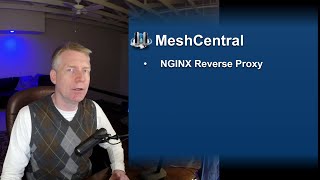
第一,没有中文界面。整个网页后台、设备列表、设置菜单全是英文。我不是开发者,第一次看到「MFA Settings」「WebRTC Relay」这种词也懵了一下。但好消息是:常用操作其实就那么几个,加设备、点远程桌面、传文件、看终端,这些按钮位置固定,图标也直观,试两次就熟了。我爸妈现在自己都能点「Remote Desktop」进去看我给他们录的操作视频。
第二,iOS 不支持被控端。iPhone 和 iPad 只能作为控制端(也就是你能用 iPad 连别人电脑),但不能让别人远程你的 iPhone。这点官方 README 里明确写了,因为苹果限制太死,连 TeamViewer 都做不到远程 iOS 屏幕。所以如果你主要想管家人的 iPhone,MeshCentral 不适合你。
第三,首次配置 HTTPS 和外网访问,确实要动点手。虽然 Docker 一键脚本也有(GitHub Wiki 里有),但我试过两个版本,一个在 macOS 上报错,另一个装完打不开网页。最后还是老老实实用原生方式装的。这不是项目的问题,而是 HTTPS 和公网穿透本身就需要一点网络常识。如果你完全不想碰命令行和路由器,那还是继续用 TeamViewer 免费版吧,至少它点开就能用。
项目信息
Ylianst/MeshCentral
GitHub
A complete web-based remote monitoring and management web site. Once setup you can install agents and perform remote desktop session to devices on the
HTML 编写,7299 颗星,Apache-2.0 开源协议。GitHub 项目地址
你用过类似的免费工具吗?评论区聊聊,我挑几个下期专门写。