你有没有过这种时刻:刷到一个讲理财的 YouTube 视频,想存下来地铁上看;结果点「下载」——弹出一行小字:“仅限 YouTube Premium 用户”。再一看价格,一个月 18 块,一年 216 块。你犹豫三秒,关掉页面,转头去某音搜同款……结果画质糊得像打了马赛克,还带水印。
或者更气人的是:朋友发来一个 TikTok 上的烹饪教程,你想保存原画质做菜谱参考,但手机自带下载功能只给个 480p 的模糊版本;电脑上试了几个在线下载网站,不是要填验证码,就是下到一半弹广告,还偷偷装了个浏览器插件。
这些事,其实不用花钱解决。今天推的这个工具,我用了快半年,从没开过会员,也没装过任何“破解补丁”,就靠它自己,把 YouTube、B站(需手动粘链接)、Instagram、TikTok、Twitter 甚至一些小众播客站的视频和音频,稳稳当当存进本地文件夹里。它不联网打广告,不偷看你的剪贴板,也不要求你注册账号——复制链接,点一下,等几十秒,文件就躺在你桌面上了。
能替代什么 / 能省多少钱

它直接替代的,是两类你可能已经在掏钱的服务:一类是 YouTube Premium,另一类是各种“视频下载会员制网站”或“桌面下载软件年费”。
YouTube Premium 官方定价是每月 18 元,按年付 198 元(常有首月优惠,但第二年起就是实打实的支出)。它核心卖点就三个:去广告、后台播放、离线下载。而这个工具只做第三件事,而且做得更实在——它能下高清 4K、带字幕、带封面图、还能选单个片段;Premium 却限制最多只能下 1080p,且不能选区间、不能批量下整期播客合集。
至于那些网页版下载站,比如某“XX视频解析网”,表面免费,实际点五次就有三次弹窗让你充 30 元/月的“极速通道”;还有些桌面软件,装完才发现只是个壳,真正干活的还是调用 yt-dlp,但界面藏了七八层菜单,还默认勾选“安装全家桶”。这个工具把这些全砍掉了:没有会员入口,没有推广页,没有二次跳转,你点下载,它就下。
算笔账:如果你每年为 YouTube Premium 或类似服务花 200 元,用它三年就是省下 600 元;就算你只用半年,也等于白捡 100 块。而且它不挑平台,Windows/Mac/Linux 都能装,不像某些软件只出 Windows 版,Mac 用户还得另找替代。
核心功能

- 支持几百个网站,不只是 YouTube。README 里明确写了它基于 yt-dlp,所以能下的站点,基本和 yt-dlp 官方列表一致,包括 Facebook、Instagram、TikTok、Twitter、Vimeo、SoundCloud,甚至像 Bilibili、Niconico 这类中文用户常刷的平台,只要你能复制出它的分享链接,它就能识别并下载。我试过把 B 站一个 2 小时的编程课视频链接粘进去,它自动识别为“Bilibili”,给了 1080p 和 720p 两个清晰度选项,还附带简体中文字幕文件(.srt 格式),双击就能用 VLC 播放。
- 下载整套播放列表,不用一个一个点。比如你想存下某个知识区 UP 主的“Python 入门系列”全部 23 集,以前得手动复制 23 条链接,现在只要复制播放列表页的网址,它会自动拉出全部视频标题,勾选你想下的几集,点开始,它就挨个下,下完自动归进同一个文件夹,文件名还带序号,比如 “01_变量与数据类型.mp4”、“02_条件语句详解.mp4”。
- 内置视频压缩器,能用显卡加速压片。这点我真没想到,它不光下,还能帮你“瘦身”。比如你下了一个 1.2GB 的 4K 视频,但只想存手机里看,点右键菜单里的“压缩视频”,它会调用你电脑的 Intel QSV 或 NVIDIA NVENC 硬件编码器,1 分钟内就把文件压到 280MB,画质几乎看不出差别。对比我用系统自带的“照片”App 压缩,同样设置,它快了 5 倍,而且不卡死界面。
- 能精确选一段下载,比如只取视频里第 3 分 12 秒到第 5 分 47 秒的内容。这在整理学习资料时特别实用。我常把老师讲课里讲“Git 冲突解决”的那一小段单独截出来,设成手机锁屏视频,每天看两遍。操作很简单:粘入链接后,在设置里打开“范围选择”,输入起止时间,它就会只下载这一段,生成独立文件,不会多占空间。
- 字幕可单独下载,格式标准,能直接导入剪辑软件。它支持自动生成字幕(如果网站提供),也支持下载嵌入式字幕轨道。我下过一个 TED 演讲,它同时给了我英文原字幕、机器翻译的中文版,还有带时间轴的 .vtt 文件。我把 .vtt 拖进剪映,字幕自动对齐,连手动调时间都不用。
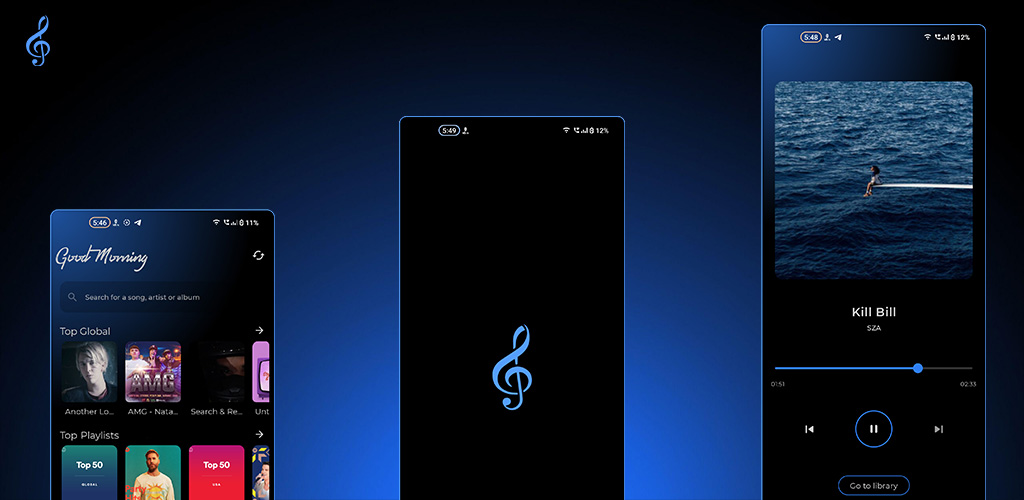
- 多主题切换,深色模式看着不累眼。默认是浅灰背景,但我晚上写稿时习惯切到深色主题,整个界面变成墨蓝底+青白文字,比某些号称“护眼”的软件还舒服。切换就在左下角齿轮图标里,点两下就换,不用重启。
三步上手

- 去官网下载对应系统的安装包。Windows 用户直接点这个链接:YTDownloader_Win.exe,下载完双击运行,一路点“下一步”就行;Mac 用户注意,它没上苹果商店,得去 GitHub 下 dmg 文件,地址是 YTDownloader_Mac_arm64.dmg(M1/M2 芯片)或 YTDownloader_Mac_x64.dmg(Intel 芯片),下载后打开 dmg,把图标拖进“应用程序”文件夹,然后按 README 里写的那行命令在终端里执行:
sudo xattr -r -d com.apple.quarantine /Applications/YTDownloader.app,否则 macOS 会拦着不让开。 - 第一次启动后,它会提示你安装 yt-dlp。Windows 和 Linux 版本已经自带,Mac 用户得自己装一次:打开终端,输入
brew install yt-dlp(如果你还没装 Homebrew,先去 brew.sh 下载安装,也就一分钟的事)。装完回到软件里,点右上角刷新按钮,它就能识别到 yt-dlp 了。 - 复制任意视频链接,粘贴进主界面顶部的输入框,回车。它会自动分析链接,列出可选格式(比如 1080p MP4、音频 MP3、带字幕的 MKV),勾选你要的,点“下载”,进度条就开始跑。下完的文件默认存在“下载”文件夹,你可以在设置里改成“桌面”或“指定文件夹”,路径改完立刻生效,不用重启软件。
要说清楚的短板
它确实不是万能的,有三个地方你得提前知道。第一,界面只有英文,没有中文菜单。虽然按钮都挺直白,“Download”就是下载,“Settings”是设置,“Compress”是压缩,但像“Range Selection”(区间选择)、“Subtitles”(字幕)这类词,新手第一次看到可能愣一下。不过我试过让爸妈用,他们照着我写的三步纸条(“点 Download,选 1080p,点绿色箭头”),也能自己下完一集《舌尖上的中国》。
第二,Mac 用户必须手动装 yt-dlp,而且要敲命令行。这点我有点不满意,明明 Windows 和 Linux 都打包好了,Mac 却要用户自己折腾。如果你完全不想碰终端,建议暂时别用 Mac 版,或者先用 Windows 电脑下好再传过去。
第三,不支持国内主流短视频 App 的一键解析,比如抖音、快手、小红书。它们的链接加密太严,这个工具目前识别不了。但如果你能把视频分享成“网页版链接”(比如点抖音右上角“…”→“复制链接”,再用第三方工具转成 web 地址),它偶尔也能下,成功率大概六成,不稳定,我不敢推荐给普通用户当主力用。
项目信息
aandrew-me/ytDownloader
GitHub
Desktop app to download audio/video from hundreds of sites
JavaScript 编写,GitHub Star 数 10408,采用 GPL-3.0 开源协议。GitHub 项目地址
你用过类似的免费工具吗?评论区聊聊,我挑几个下期专门写。