你有没有过这种时刻?
微信里同事甩来一个 2G 的设计稿压缩包,你点开下载——进度条卡在 98%,转圈十分钟,最后提示“文件过大,无法下载”。
或者你拍了一堆旅行视频,存在百度网盘里,想传给家人看,结果发现分享链接要开超级会员才能免提取码;想批量下载回本地剪辑,又得等限速到怀疑人生。
你明明有一台常年开机的旧电脑、一块闲置的 4TB 硬盘,甚至家里还有台 NAS,可就是找不到一个真正能用、不折腾、不求人的方案——不是要配 Nginx,就是要写 Docker Compose,要么就是界面像二十年前的后台系统,连“上传”按钮都藏在三级菜单里。
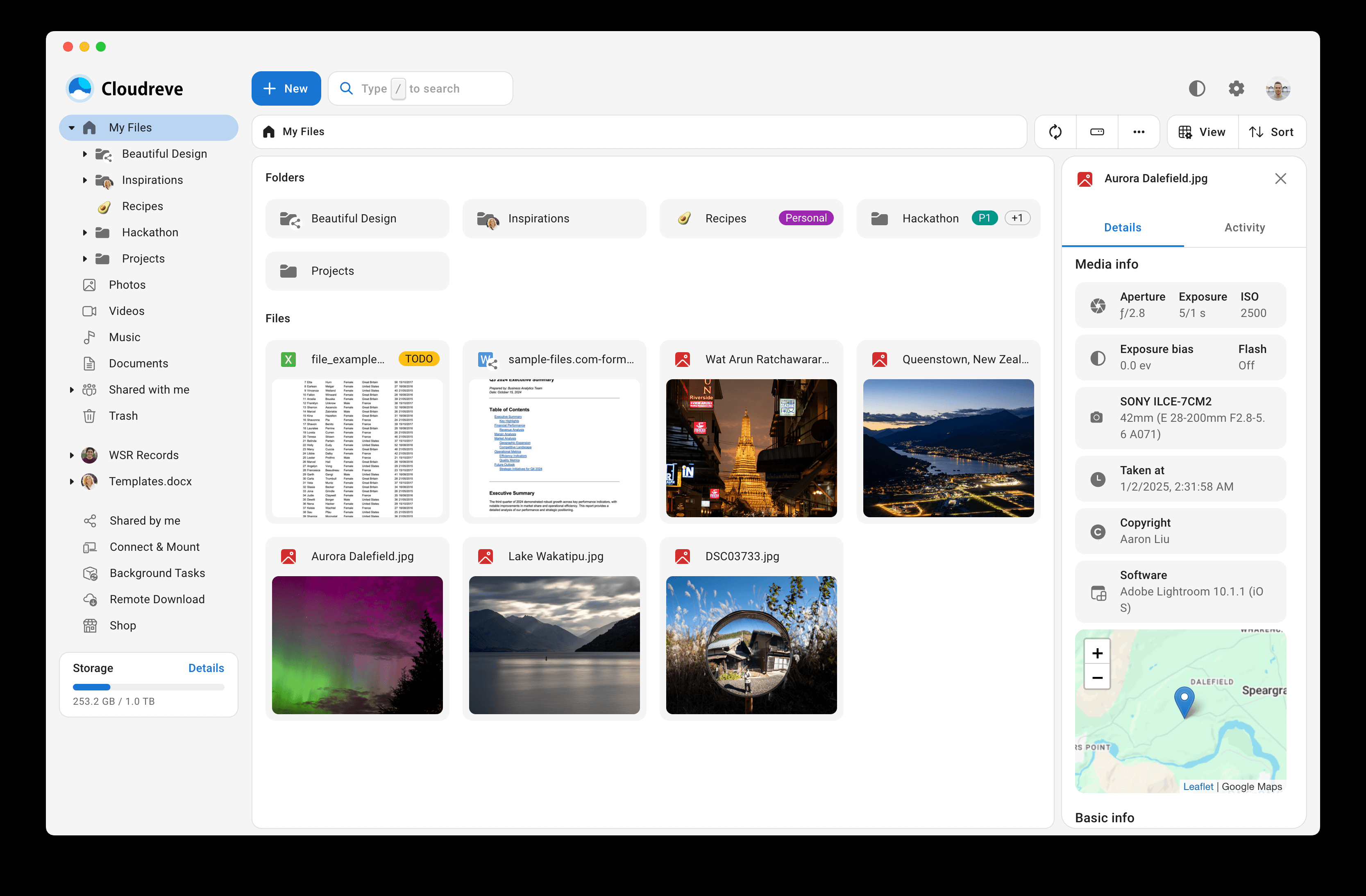
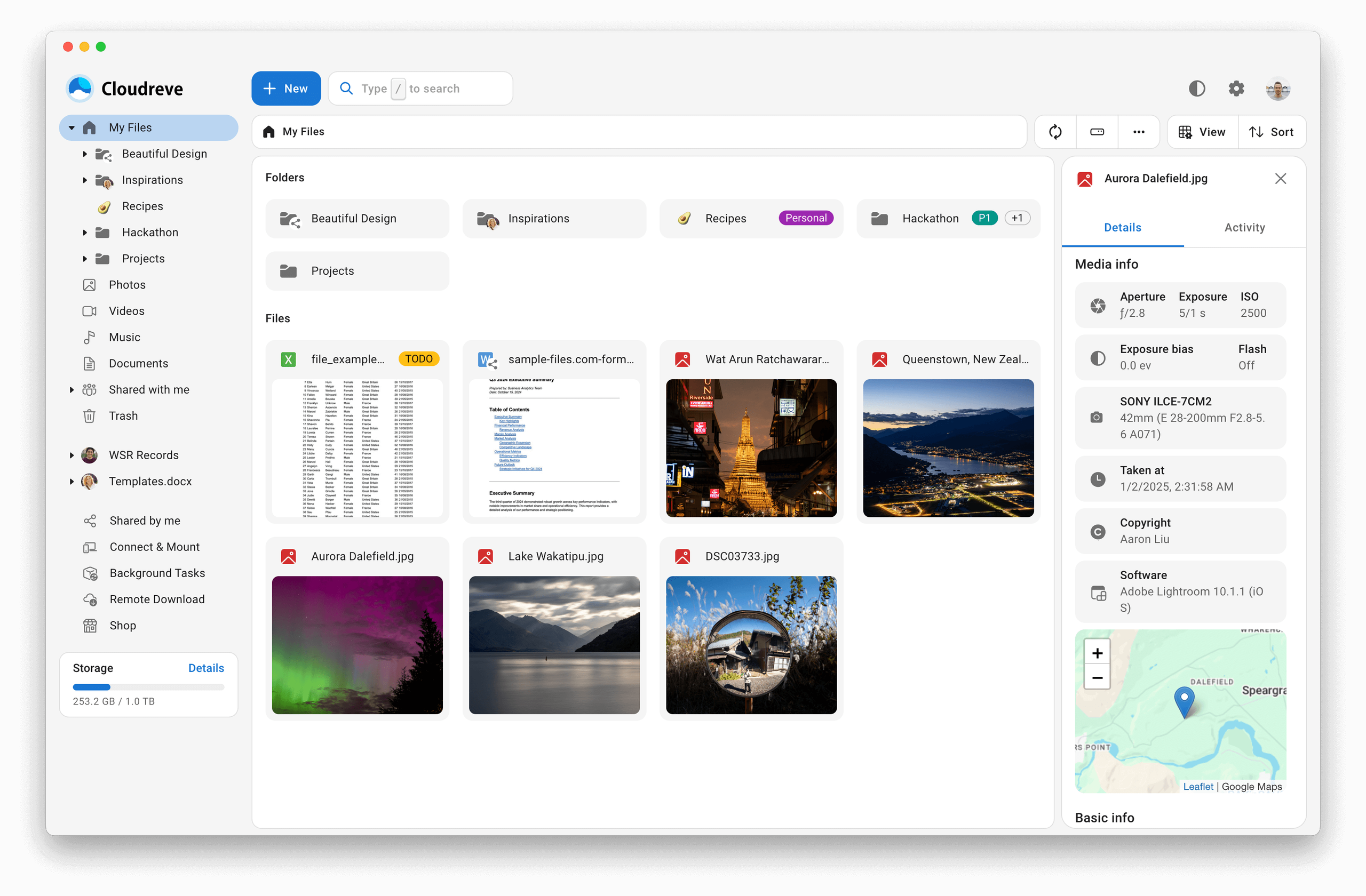
直到我试了 Cloudreve,双击一个文件,选好硬盘位置,五分钟不到,自己的网盘就跑起来了。网页打开就能传、能看、能分享,手机也能直接访问。它不卖会员,也不抽成,你存多少,就是多少。
能替代什么 / 能省多少钱
Cloudreve 不是去对标某一款具体软件,而是直接切掉了你每年为「云存储+分享」付的三笔钱:
第一笔,是百度网盘超级会员。198 元/年,只为解限速、免提取码、支持大文件上传。Cloudreve 没有上传大小限制,也没有下载速度墙——你家宽带多快,它就跑多快。
第二笔,是坚果云、Dropbox 或 OneDrive 的团队版订阅费。比如坚果云基础团队版要 399 元/年/5 人,而 Cloudreve 支持无限用户、无限分组,管理员后台一键新建账号,还能设每人独立空间配额。
第三笔,是你可能没意识到的隐性成本:那些“免费但阉割”的网盘 App。它们把 WebDAV 功能锁在付费层,把在线预览功能做成内购项,把多端同步变成会员特权。Cloudreve 全部原生支持,且不额外收费。
粗略算下来,如果你原本在用百度网盘超级会员 + 坚果云个人高级版(168 元/年),一年至少省下 366 元。用两年,就抵得上一台二手树莓派或旧笔记本的硬件投入。而且它不收年费,你搭好,只要机器开着,它就一直为你服务。
核心功能

- 上传文件夹不用压缩打包,直接拖拽整个文件夹进去,连子目录都原样保留。我上周传了一个含 17 个子文件夹、共 423 个文件的设计素材包,Cloudreve 自动识别结构,点开就能逐层展开查看,不像某些网盘非要你先打包成 ZIP 再上传,传完还得手动解压。
- 分享链接能设密码、有效期,还能限制下载次数。比如发给客户的报价单,我可以设“7 天后自动失效 + 最多下载 3 次”,到期链接自动变 404,客户没法偷偷传给第三方。这个功能百度网盘要超级会员才开放,而 Cloudreve 默认就有,设置就在分享弹窗右下角那个小齿轮图标里。
- 手机浏览器打开你的 Cloudreve 地址,点一下就能上传照片、视频,不用装 App,也不用登录第三方账号。我老婆用 iPhone 直接在 Safari 里访问 http://192.168.3.100:5212,上传全家福照片,三秒完成,比微信发原图还快,因为不经过服务器中转,是直传到你本地硬盘的。
- 所有存储后端都支持 WebDAV 协议。这意味着你可以把它挂载进 Windows 资源管理器、Mac Finder,甚至 Obsidian、Notion 这类笔记软件里当本地文件夹用。我把它挂进 Obsidian 后,笔记附件直接存在 Cloudreve 里,同步、备份、搜索全走一套流程,再也不用担心笔记和附件不同步。
- 内置 Aria2 下载引擎,粘贴一个磁力链接或迅雷链,它就能在后台悄悄下载,不占你浏览器资源。我试过同时跑三个 10GB 的课程视频下载任务,Web 页面照常上传、预览、分享,一点不卡。这点比单纯靠浏览器下载靠谱多了,浏览器关了,下载就停;Cloudreve 不关机,它就一直下。
- 视频、PDF、图片、Markdown 文件,点开就能在线预览。尤其 PDF,支持文字搜索、缩放、跳页,不用下载到本地再打开阅读器。我常把会议纪要存成 Markdown,分享链接给同事,他们点开就能看、能复制,改天我删掉原文档,链接也依然有效,因为预览是实时渲染的,不是生成静态 HTML。
- 支持对接阿里云 OSS、腾讯 COS、七牛 Kodo 等公有云存储。也就是说,你家里的硬盘满了,不用换更大硬盘,直接在后台点几下,把新上传的文件自动存到阿里云上,旧文件留在本地,成本比买硬盘还低。我试过配七牛,填个 AccessKey 和 Bucket 名,保存后立刻生效,上传路径自动变成 https://xxx.kodo.cdn/xxx.jpg。
三步上手
- 去官网 https://cloudreve.org/download 下载对应系统的安装包。Windows 用户下 “cloudreve_windows_amd64.zip”,解压后双击 cloudreve.exe 就能运行;Linux 用户下 “cloudreve_linux_amd64.tar.gz”,用终端解压后执行 ./cloudreve 命令(如果提示权限不足,就先运行 chmod +x cloudreve)。不需要装 Docker,也不用编译,没有依赖库报错。
- 第一次运行时,它会自动生成一个 config.php 配置文件,并在命令行输出初始管理员账号和密码,类似 “Admin user: admin@example.com, Password: xxxxxxxx”。复制这行信息,然后打开浏览器访问 http://127.0.0.1:5212(Windows)或 http://你的局域网IP:5212(比如 http://192.168.3.100:5212),用刚看到的账号密码登录后台。
- 登录后点左侧菜单「存储策略」→「新增策略」,选“本地存储”,路径填你准备好的硬盘文件夹,比如 D:\cloudreve_data;再点「用户管理」→「新增用户」,填邮箱和密码,勾选“启用”,这个用户就能用自己的账号登录使用了。整个过程不用改任何配置文件,所有操作都在网页后台点点点完成。
要说清楚的短板
第一个短板:没有中文界面。后台和前端全是英文,虽然单词不算难(Upload、Share、Settings 这些),但对完全不碰英文的父母辈用户来说,确实需要你帮忙解释几个关键按钮。我教我妈时,就把常用操作截图打出来,标上“这里点上传”“这里点分享”,她现在也能自己用了。
第二个短板:iOS 上不能装客户端,只能用 Safari 浏览器访问。它不提供 iOS App,所以没法像百度网盘那样在 iPhone 后台持续上传照片。不过实测 Safari 打开后保持页面活跃,上传 500MB 视频也没中断过。
第三个短板:不支持 Windows/macOS 客户端自动同步文件夹。它不像坚果云那样有个桌面小图标,一拖文件就自动上传。你得手动上传,或者用 WebDAV 挂载后,在资源管理器里复制粘贴。这点我其实挺习惯的,毕竟我搭它就是为了“按需存取”,不是为了无脑备份。
项目信息
Go 语言开发,GitHub Star 数 28775,开源协议为 GPL-3.0。GitHub 项目地址
你用过类似的免费工具吗?评论区聊聊,我挑几个下期专门写。