你有没有过这种经历:刷到一个特别想存下来的短视频,点开是网页版,没下载按钮;右键“另存为”一片灰;按 F12 打开开发者工具,满屏代码像天书,翻三页都找不到那个 mp4 链接……最后只能录屏,画质糊、声音小、还带水印。或者想保存一节网课的高清视频,平台只给在线看,不提供下载,还得额外买它的“离线包”会员——一个月 25 块,一年就是 300。有些网站明明资源就躺在自己服务器上,就是不给你下载权限。这不是技术问题,是人为设卡。猫抓(cat-catch)就是专门来拆这道卡的。它不改网站、不破解账号,只是安静地蹲在你浏览器里,把页面里所有正在加载的视频、音频、字幕、甚至高清封面图,全都列出来,让你自己选、自己下。
能替代什么 / 能省多少钱
猫抓不是用来替代某一个具体付费软件的,而是替代一类“你本来不该花钱”的需求。比如:你为了下载 B 站某个公开课视频,买了“哔哩哔哩大会员”(30 元/月),其实只是为了那一个“缓存”功能;你为了保存微信公众号里的采访音频,装了某款标价 68 元的“网页音视频提取器”,结果发现它只支持 Chrome,还老弹广告;你给孩子找英语动画片,发现很多教育网站的资源都是 HLS 或 MP4 分段加载,但页面上死活不给下载链接,最后只能花 199 元买一套“儿童资源下载盒子”硬件。这些场景里,你真正需要的不是一个会员、不是一款独立软件、更不是一台新设备,而是一个能看清网页背后资源的“眼睛”。猫抓就是这双眼睛。它不卖服务、不收年费、不搞分级功能,装上就能用,永久免费。按最保守算,它帮你省掉的,是每年至少 200~500 元的零散视频下载类开销。而且它不绑定任何平台,B 站、网易公开课、腾讯课堂、小红书视频页、甚至一些地方教育局官网的课程页面,只要资源是通过标准协议加载的,它基本都能嗅出来。
核心功能
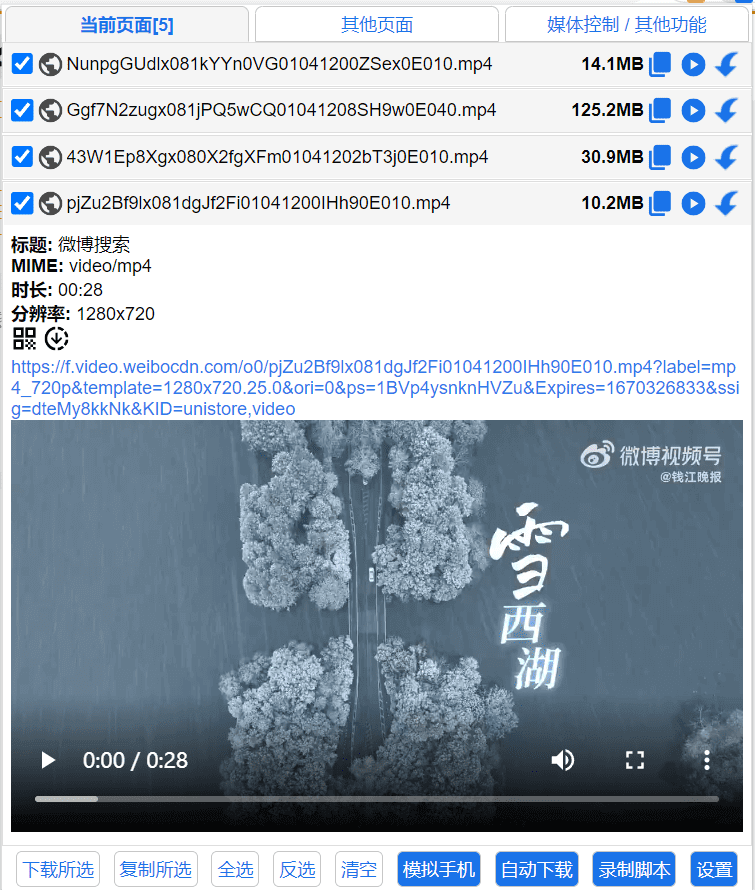
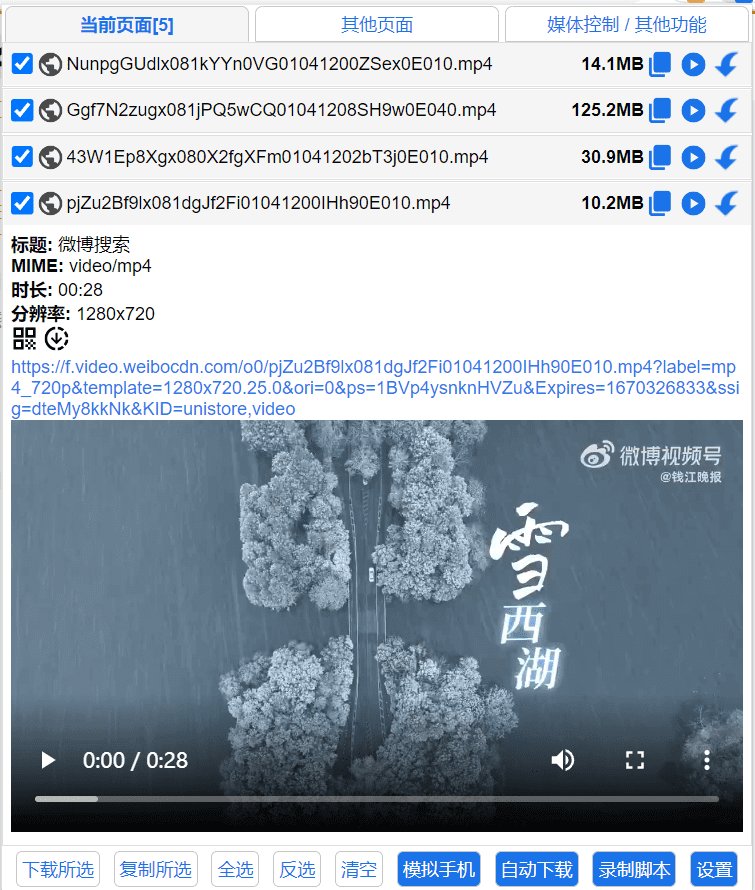
- 自动列出当前网页所有正在加载的音视频资源,包括 MP4、M3U8、MP3、FLV、AVI、MKV 等常见格式。点开页面,插件图标右上角会显示数字,点进去就是一张清晰列表,每条都标着大小、时长、分辨率和来源地址。我试过一个 42 分钟的 TED 演讲网页,它一秒内扫出 7 个不同清晰度的 MP4 和 2 个 M3U8 流,连字幕文件(.vtt)都单独列出来了。
- 点击任意一条资源,可以直接在浏览器里播放预览,不用下载到本地再打开。这点特别实用——有时候你不确定哪条是你要的,比如同一个视频有 720p 和 1080p 两个 MP4,点一下就能听声音、看画面,避免下错浪费时间。我昨天找一个古琴教学视频,光靠文件名根本分不清哪个是慢速示范、哪个是完整演奏,靠这个预览功能,30 秒就挑准了。
- 支持一键下载,也支持复制链接到迅雷、IDM 或其他下载工具。下载过程完全走本地,不经过任何中转服务器。你点“下载”,文件就直接从原网站服务器拉到你电脑,路径、命名、保存位置全由你定。没有“云加速”噱头,也没有“VIP 下载通道”提示,就是干干净净的一次 HTTP 请求。
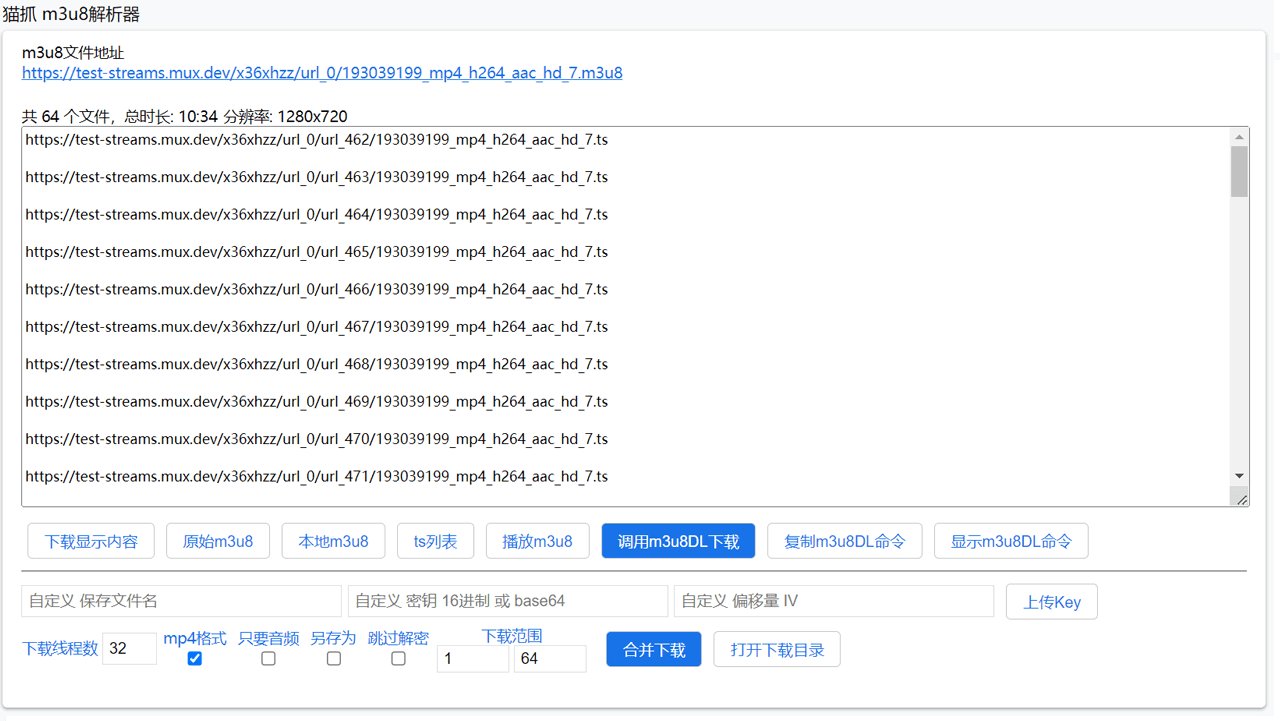
- 对 HLS 和 DASH 这类流媒体协议支持很稳。很多网课平台用的就是这种分片加载方式,普通右键保存根本找不到主文件。猫抓能自动拼出完整的 m3u8 地址,甚至还能识别出 key 加密信息(如果网站没做严格限制的话)。我自己用它抓过中国大学 MOOC 上一门《数据结构》的全部视频,12 讲,每讲平均 45 分钟,全部成功导出为单个 MP4 文件,没断过、没花屏。
- 界面极简,没有设置项轰炸。主面板只有三栏:资源列表、预览窗口、下载按钮。顶部有个搜索框,输关键词能快速过滤,比如输入“audio”就能只看音频资源;输入“subtitle”立刻筛出字幕。不需要学习成本,第一次打开就知道怎么用。
- 隐私真不上传。README 明确写了:所有分析都在浏览器本地完成,不发任何数据到远程服务器,也不埋统计脚本。我用 Chrome 开发者工具的 Network 面板全程监控过,它运行时只发起跟当前网页同域的请求,没看到一个外链域名。
三步上手
- 去 Chrome 应用商店安装:打开 chrome://extensions/ 页面,确保右上角“开发者模式”已开启;然后在新标签页打开 https://chromewebstore.google.com/detail/cat-catch/jfedfbgedapdagkghmgibemc ,点“添加至 Chrome”即可。整个过程不到 20 秒,不用注册、不用登录、不弹任何授权框。Edge 用户同理,去 Microsoft Edge Add-ons 搜“猫抓”也能直接装。
- 装好后,访问任意有视频的网页(比如 B 站一个 up 主的主页),你会看到地址栏右边多了一个猫爪图标。点它,面板弹出,稍等 1~3 秒(取决于网页资源多少),列表就会自动刷新出来。如果没反应,试试按 F5 刷新页面,或者点面板右上角的“重新嗅探”按钮。注意:Firefox 版本需非国区 IP 才能访问官方插件页,国内用户建议直接用 Chrome 或 Edge。
- 找到你想下载的资源,鼠标悬停在那一行,右侧会出现三个小图标:播放、复制链接、下载。点播放先听听看;点复制链接可以粘贴到 IDM 或迅雷里走多线程;点下载就直接存到你电脑默认下载目录。如果你习惯自定义保存位置,可以在 Chrome 设置里提前把“下载前询问每个文件的保存位置”打开,这样每次点下载都会弹窗让你选文件夹。
要说清楚的短板
猫抓不是万能的,有三处得提前说清,免得你装完失望。第一,它不支持 iOS 系统。iPhone 和 iPad 的 Safari 不允许安装这类扩展,App Store 里也没有官方版本。目前只支持 Android 版 Edge 浏览器(注意是 Edge,不是 Chrome for Android),但安卓端体验不如桌面端稳定,偶尔会漏资源。第二,遇到强加密或动态 token 验证的网站,它可能抓不到有效链接。比如某些新闻网站的独家视频,URL 里带有时效性参数,复制下来 5 分钟后就失效了,猫抓没法帮你续签。第三,它本身不提供“合并分片”功能。遇到 M3U8 流,它能给你地址,但你要用 FFmpeg 或其他工具手动合成 MP4,这点得自己动手。我试过一个央视纪录片页面,它列出了 m3u8,但我得另外下个 MiniTools 工具才能转成完整视频——猫抓只负责“指路”,不负责“送货到家”。
项目信息
猫抓 浏览器资源嗅探扩展 / cat-catch Browser Resource Sniffing Extension
JavaScript 编写,GitHub 上已有 22098 颗星,采用 GPL-3.0 开源协议。GitHub 项目地址
你用过类似的免费工具吗?评论区聊聊,我挑几个下期专门写。