你有没有试过:手机拍了一张夕阳,想发给电脑修图,结果用微信一发——打开一看,云雾糊成一片,细节全没了。再试QQ,又提示“文件超限”,得手动开个压缩包。更别提在公司Wi-Fi下,AirDrop根本搜不到Mac,安卓同事想传个合同PDF,最后靠微信发三遍、每遍都问“收到了吗”。这些不是小麻烦,是每天重复消耗你耐心的毛刺。它不致命,但扎手。直到我试了PairDrop,才意识到:原来传个文件,真可以像把U盘插进电脑那样直来直去。
能替代什么 / 能省多少钱

它不直接对标某一个付费软件,但它切掉的是你每年为“传文件”悄悄花掉的几笔钱。比如,你可能订过Send Anywhere的Pro版(每月$3.99),就为了跨平台发大文件;或者用过WeTransfer的Plus服务($12/月),只因免费版只能传2GB且链接7天失效;甚至有些公司采购了内部文件中转系统,一年动辄几千块。PairDrop不做云端存储,不卖账号,不设带宽上限——它只是帮你把两台设备连起来,然后让文件自己跑过去。这意味着,你不用再为“临时传个设计稿”付月费,也不用担心“客户等急了,链接过期了”。我算过一笔账:如果过去一年你在类似场景里花了600元,那现在起,这笔钱可以彻底省下来。而且它不收一分钱,连邮箱注册都不需要。
核心功能
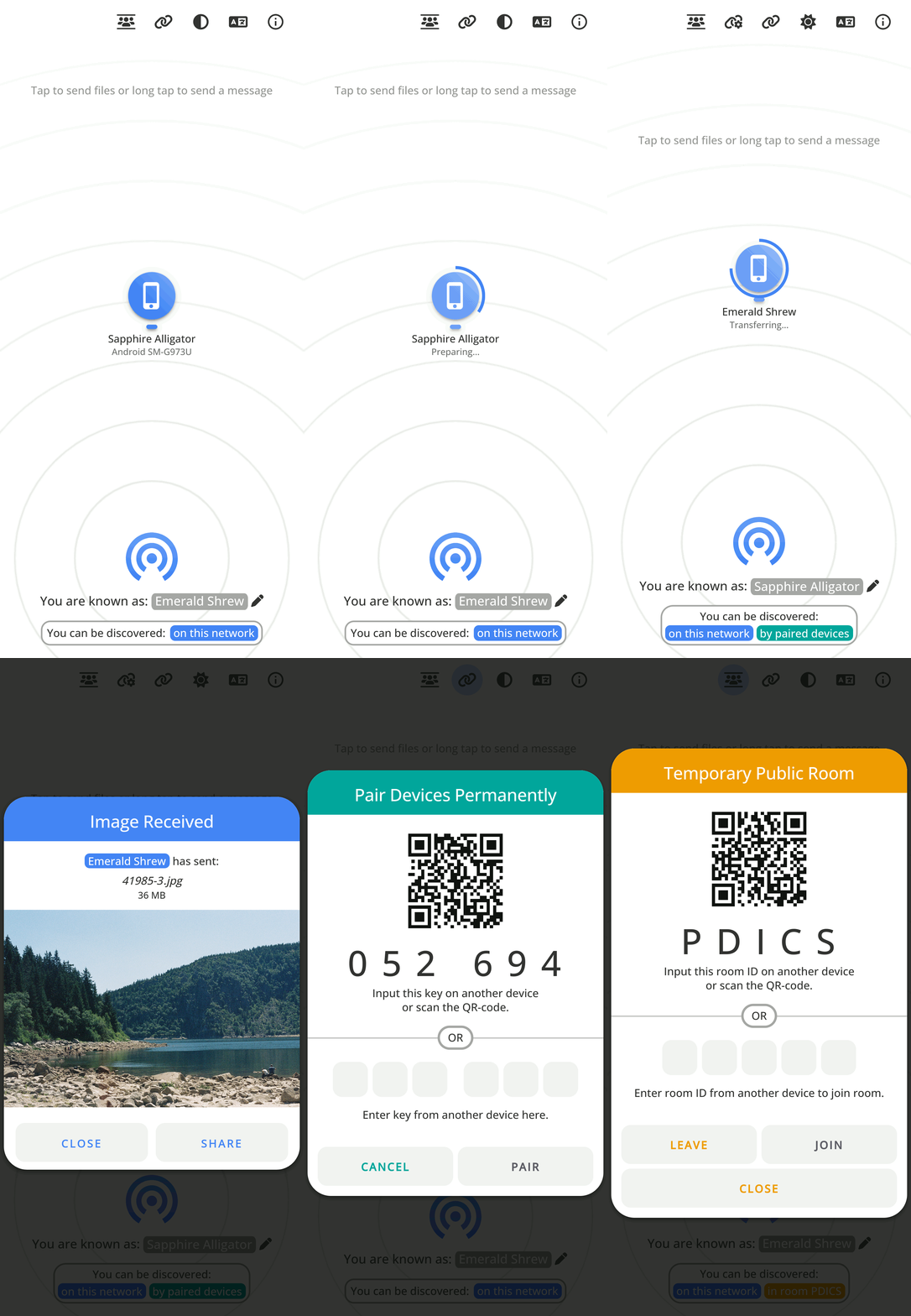
- 手机拍完照,点分享→选PairDrop,电脑浏览器打开pairdrop.net,名字一出现,点一下就传——整个过程不用装App、不登录、不输密码。我在咖啡馆用iPhone传一张12MB的RAW格式照片到Windows笔记本,从点开始到电脑自动下载完成,总共花了8秒。中间没卡顿,没弹窗,也没问我“是否允许访问相册”这种问题。
- 出差住酒店时,Wi-Fi常有NAT或隔离策略,AirDrop和Snapdrop经常失联。PairDrop加了“配对码”和“公共房间”两个新机制:你手机上输入电脑显示的6位配对码,或者一起扫同一个5字母房间码(比如“mango”),哪怕你俩一个连着酒店Wi-Fi,一个连着手机热点,照样能连上。上周我帮朋友把iPad里的会议录音发到他家里的Linux服务器,就是靠这个房间码搞定的。
- 一次能拖10个文件进去,包括文件夹。传完后,接收端会自动打包成一个ZIP,点一下就解压,不像某些工具,传5个文档得点5次“保存”。我在Ubuntu上右键一个含PDF+PPT+Excel的文件夹,选“通过PairDrop发送”,菜单路径是:右键→Scripts→Send to PairDrop(需先按文档配置一次Nautilus脚本),选完就自动跳转网页开始传。
- Android和iOS点“分享”菜单时,它会出现在列表里,图标是两个重叠的圆圈。点进去不用跳转App,直接走浏览器内核。iOS上还能点“保存到相册”,视频传完立刻就能在相册里预览;Android则能选“保存到文件管理器”或“分享到微信”,这点我很喜欢,传完顺手就发群里,不用再切回微信找文件。
- 电脑端支持拖拽窗口置顶,传大文件时最小化其他程序,它还在后台继续跑。而且页面右上角有个小月亮图标,点一下就能切深色模式,晚上关灯修图时不刺眼。
- 如果你习惯命令行,它还提供了CLI工具。在终端输入 pairdrop send report.pdf,就会生成一个临时链接,粘贴给别人就能下载。我用来给同事发日志文件,比邮件附件快得多,也不怕被企业邮箱拦截。
- 所有传输都在本地网络或加密的TURN通道里完成,不经过第三方服务器中转文件内容。官方明确写了:“Your files never touch our servers.” 这句话我信,因为抓包看确实只有信令握手,没有HTTP POST上传流。
三步上手

- 打开浏览器,直接访问 https://pairdrop.net , 不用下载App,不用注册,不用翻墙。苹果用户注意:Safari要开启“设置→Safari→隐私与安全性→允许跨网站跟踪”,否则可能连不上;Chrome和Edge默认就行。安卓用Chrome或Firefox,iOS建议用Chrome(Safari有时会拦截WebRTC)。
- 两台设备都打开这个网址后,页面会自动显示彼此的名字(默认是“iPhone 13”“Windows PC”这类)。如果没看到,点右上角三个点→“刷新设备列表”。若仍不显示,试试点“创建公共房间”,记下5字母代码(如“jelly”),另一台设备点“加入房间”,输入同样代码即可强制连接。
- 发送方:把文件拖进网页中央区域,或点“选择文件”;接收方:看到名字变蓝、出现“接受”按钮,点一下,文件就开始跑。传完后,接收方浏览器会自动下载,文件名是原始名+时间戳(如“发票_20240521_1432.pdf”),不会乱码也不会丢扩展名。第一次用建议传个小文本测试,确认流程走通再传大文件。
要说清楚的短板
它没有中文界面,所有按钮和提示都是英文。不过实际用起来,也就“Send”“Receive”“Accept”“Cancel”这几个词反复出现,我教我妈用,她认出“Accept”就是“同意”,两次就学会了。第二个短板是:如果你家路由器开了UPnP禁用或防火墙太严,首次配对可能失败,这时得手动点“创建房间”绕过去,这不是Bug,是WebRTC在复杂网络下的正常表现。第三个问题是,它不支持离线使用。一旦断网,哪怕两台设备还在同一个Wi-Fi下,也连不上。这点我不太满意,毕竟真正的AirDrop是纯局域网协议,而PairDrop依赖少量信令服务器做“牵线”,服务器挂了(虽然极少),就得等恢复。另外,它目前不支持Windows自带的“发送到”右键菜单,得靠第三方脚本实现,这对普通用户有点门槛。
项目信息
PairDrop: Transfer Files Cross-Platform. No Setup, No Signup.
JavaScript编写,GitHub Star 数 11495,开源协议为 GPL-3.0。GitHub 项目地址
你用过类似的免费工具吗?评论区聊聊,我挑几个下期专门写。