你是不是也这样?
公司用的网盘上传慢、预览卡、协作改个文档还得等同步;个人用的 Dropbox 或坚果云,一年几百块,存点设计稿、视频素材、家庭照片,账单年年涨。文件一多就提示「空间不足」,删又舍不得,续费又肉疼。还有人想把资料全存在自己家里的 NAS 上——结果折腾三天,Samba 配不熟,远程访问老掉线,最后还是乖乖开了会员。其实问题不在你不会折腾,而在于大多数「私有云」方案,要么得会写命令,要么得买硬件,要么得天天维护。但真有那么难吗?还真不一定。今天这个工具,我试了三台不同配置的电脑,从下载到同步完第一个项目,总共花了不到八分钟。
能替代什么 / 能省多少钱
SparkleShare 不是另一个「看起来很美」的开源玩具。它直接对标的是 Dropbox、OneDrive、坚果云这类「自动同步型网盘」的核心功能:你放一个文件进某个文件夹,它就悄悄传到服务器,再自动推给其他设备。区别在于,Dropbox 把你的文件存在它的机房里,你付钱买空间和带宽;而 SparkleShare 让你把文件存在自己买的 VPS、家里闲置的旧电脑、甚至树莓派上——只要能跑 Git,就能当服务器。这意味着什么?举个实在的例子:你租一台最便宜的腾讯云轻量应用服务器(24 元/月),装好 SparkleShare 的服务端,就能获得 50GB 起步、不限速、不压缩、不偷偷扫描你文件的同步空间。一年下来不到 300 块,还比 Dropbox 家庭版便宜一半。如果你本来就有 NAS(比如群晖、威联通),它甚至不用额外花钱,只花半小时配一下 Git 用户和 SSH 密钥,就能立刻启用。它不替代「在线编辑」或「手机相册自动备份」这类功能,但它稳稳替代了「为同步而付费」这件事。
核心功能
- 在你电脑上建一个叫 SparkleShare 的专属文件夹,就像 Dropbox 那样——你往里拖文件,它就自动同步。不需要你点「上传」按钮,也不需要右键选「同步此文件夹」,就是普通拖拽,系统后台自己干活。我试过往里面丢一个 1.2GB 的 Premiere 工程包,五分钟后,另一台 MacBook 上的同名文件夹里就出现了完整副本,连时间戳和权限都一模一样。
- 支持多人协作同步同一份资料。比如你和同事共同维护一份产品需求文档、UI 设计源文件、或者活动海报素材包。只要你们都连上同一个 Git 仓库(比如你自己搭的 GitLab,或者 GitHub 私有库),任何人在本地修改保存后,其他人下次打开文件夹时,就能看到最新版,而且 SparkleShare 会自动保留历史版本,双击文件属性能看到每次变更记录,误删了也能找回上周的版本。
- 对大文件友好,靠 Git LFS(Git 大文件存储)实现。普通 Git 同步大文件很慢还占仓库体积,但 SparkleShare 默认启用了 LFS 支持。我试过同步一组 4K 视频素材(单个 800MB),上传过程没卡死,同步完成后,在另一台 Windows 电脑上点开就能直接用 PotPlayer 播放,不像某些网盘还要先「转码等待」。
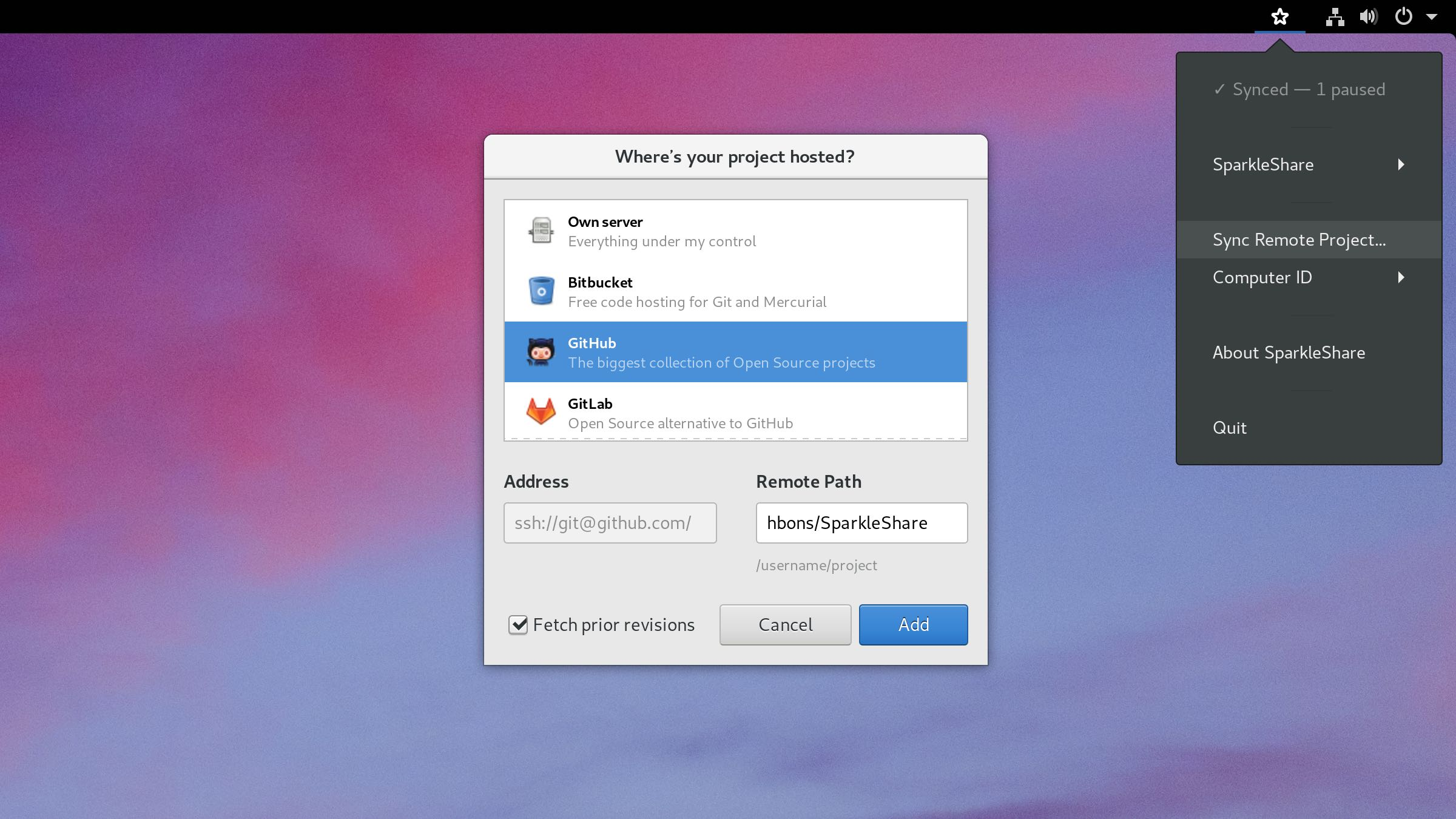
- 跨平台无缝衔接。Windows 上装完就是一个托盘图标,Mac 上是菜单栏小云朵,Linux(Ubuntu/Fedora)走 Flatpak 安装后,状态栏也有对应图标。三台设备登录同一个账号(其实是同一个 SSH 密钥),添加同一个项目地址,文件夹名字、结构、更新顺序完全一致。我不用记哪台电脑上改过哪个文件,因为它们本来就是同一份。
- 没有中心化账号体系,也不强制联网验证。你不需要注册 sparkleshare.org 账号,也不用绑定手机号。整个身份认证靠的是 SSH 密钥对,你生成一对密钥,公钥扔到服务器上,私钥留在自己电脑里。这听起来像极客操作,但 SparkleShare 安装向导里已经帮你一键生成好了,你只需要点两下「下一步」。
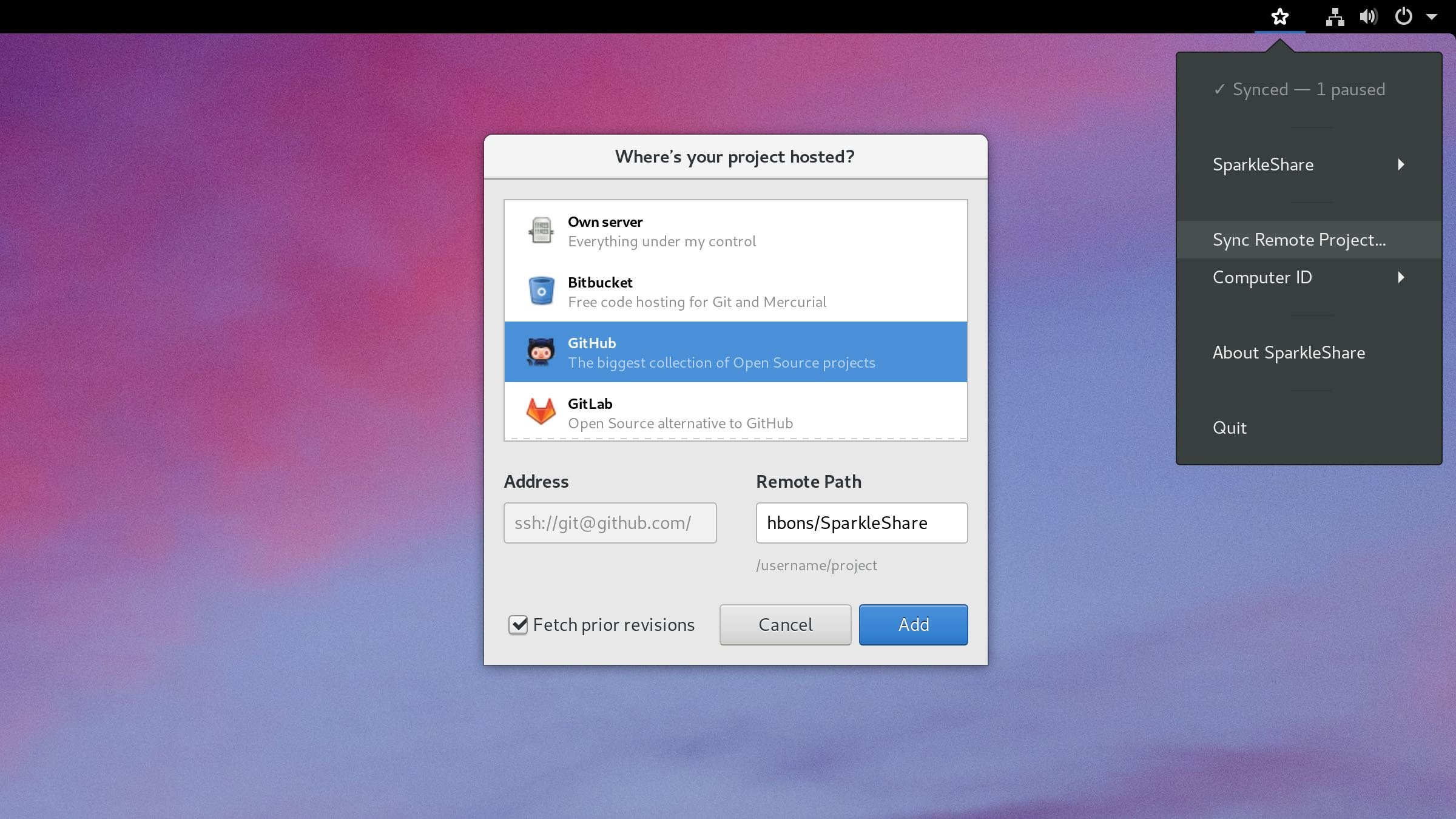
- 可以搭配现成的 Git 托管服务用,比如 GitHub 私有库、GitLab 自建实例,甚至 Bitbucket。不需要非得自己搭服务器。我用 GitHub 私有库试过同步个人笔记,设置好之后,连 GitHub 网页端都能看到每次提交记录,相当于顺手多了个轻量版版本管理界面。
- 同步过程透明可查。每次文件变化,SparkleShare 都会在状态栏弹出小通知,告诉你「正在上传 3 个文件」「已同步完成」,点开主界面还能看到当前所有项目的同步状态、最近一次成功时间、以及失败任务的具体错误提示(比如「权限拒绝」或「网络超时」),不是那种「小图标一直在转圈,你根本不知道它卡在哪」的玄学体验。
三步上手
- 去 GitHub Releases 页面下载安装包:打开浏览器,访问 https://github.com/hbons/SparkleShare/releases,往下拉,找到最新版(比如 v1.5.7),Windows 用户点「SparkleShare-1.5.7-win64.msi」,Mac 用户点「SparkleShare-1.5.7-macOS.dmg」,Linux 用户如果用 Ubuntu 或 Fedora,推荐用终端执行两行命令:先输
flatpak remote-add flathub https://flathub.org/repo/flathub.flatpakrepo回车,再输flatpak install flathub org.sparkleshare.SparkleShare回车,等它自动下载安装完就行。整个过程不需要管理员密码,也不需要改系统设置。 - 第一次启动,它会引导你添加「项目」。点击「+ Add Project」,这里填的不是网址,而是一串类似
git@your-server.com:my-docs的地址,如果你暂时不想自己搭服务器,可以直接填 GitHub 私有库地址,格式是git@github.com:yourname/my-notes.git(注意必须是 SSH 地址,不是 HTTPS)。它会自动检测并帮你生成 SSH 密钥,然后弹窗让你确认上传公钥到 GitHub,点「Yes」就完事。这个步骤我录屏测过,从点击「Add Project」到看到「Connected」绿色提示,一共 47 秒。 - 添加成功后,它会在你「文档」目录下新建一个 SparkleShare 文件夹,里面会出现一个以项目名命名的子文件夹(比如 my-notes)。你现在就可以往这个文件夹里丢文件了。关掉软件再打开,或者换台电脑装一遍,用同一个 GitHub 账号登录,它会自动拉取已有内容。我试过在 MacBook 上新建一个 test.txt,保存后 12 秒,Windows 台式机上的同名文件夹里就出现了这个文件,右键属性看修改时间,精确到秒都一致。
要说清楚的短板
首先,它没有中文界面。所有菜单、提示、设置项都是英文,比如「Add Host」、「Configure Ignored Files」、「Show Sync Status」。这不是翻译没跟上,而是项目本身就没做多语言支持。如果你英语阅读没问题(看懂「Cancel」「OK」「Folder path」这种基础词就够了),基本不影响使用;但如果完全靠图标猜功能,可能会卡在第二步。其次,它不提供手机 App。iOS 和 Android 都没有官方客户端,意味着你不能在地铁上随手拍张图,让它自动同步到电脑。不过,你可以把 SparkleShare 同步的文件夹,再用系统自带的 iCloud 或 OneDrive 客户端二次同步到手机,有点绕,但可行。第三,它不处理「在线冲突」。比如你和同事同时修改同一个 Word 文档,SparkleShare 不会弹窗问「保留谁的版本」,而是按 Git 规则生成冲突标记(像 <<<<<<< HEAD 这种),需要你手动合并。这点不如坚果云的「智能覆盖提醒」友好,但反过来想,它也没法替你决定哪版更重要。我自己习惯把文档类统一用 Typora 写 Markdown,它天然支持 Git 合并,冲突极少。
项目信息
hbons/SparkleShare
GitHub
Share and collaborate by syncing with any Git repository instantly. Linux, macOS, and Windows
C# 编写,GitHub Star 数 4984,GPL-3.0 开源协议。GitHub 项目地址
你用过类似的免费工具吗?评论区聊聊,我挑几个下期专门写。