其实不用建几十个子文件夹,也能找到三年前那张发票扫描件。
我们习惯了给文件起名、拖进「工作」「2023」「报销」这种层层嵌套的文件夹里——结果是:找东西花十分钟,命名纠结五分钟,最后发现它躺在「临时」「待整理」「旧备份」三个地方。
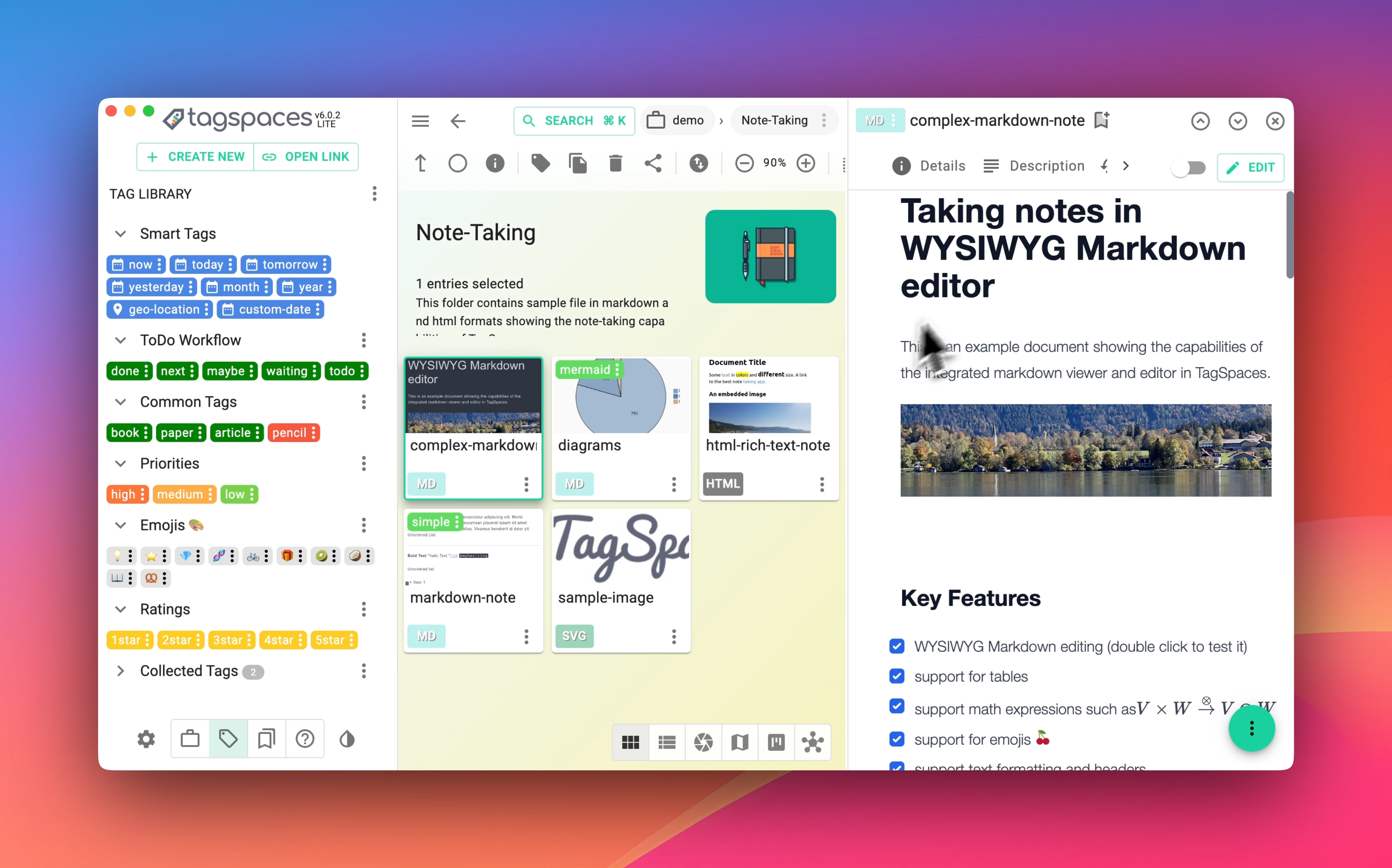
TagSpaces 不让你再靠猜路径找文件。它把标签直接“缝”进文件名里,或者存在看不见的侧边文件里。你搜「发票+2023+北京」,三秒出结果。
它的索引不是靠扫描整个硬盘,而是只监控你指定的几个文件夹。比如你选了「D:\Docs」和「~/Downloads」两个位置,它就只在这两个路径下建立轻量级本地数据库。
每次新增或重命名文件,它会在后台自动更新索引,不需要你手动点「刷新」。这个过程不占用明显 CPU,即使有上万个小文件,日常使用也几乎无感。
它支持中文文件名、空格、括号、emoji,不会因为「合同(终稿_v2).pdf」这种名字就识别失败。标签本身也不限制字符,#Q3复盘、#✅已付款、#⚠️需签字 都能正常保存和检索。
替代了哪些付费软件
它不直接对标某一个收费软件,而是替代了一整类「为分类而付费」的需求:比如每年花 98 元续费的 Eagle 图片管理器、每月 8 美元的 DEVONthink 文档中枢、还有那些带云同步的笔记工具——它们都靠「自动归类」收钱。
数据全程不出你的电脑。
TagSpaces 的全部操作都在本地完成,不需要注册账号、不开后台进程、不上传任何文件。你存什么,就只看到什么;你标什么,就只搜什么。
它替代的是那种「你愿意为‘不乱’多付一笔钱」的心理惯性。不是功能不够强,而是你根本不需要那么重的系统来管自己的 PDF 和 TXT。
比如 DEVONthink 会强制要求你把文件导入它的私有数据库,导出时还要重新打包;Eagle 的图库一旦迁移就得重新生成缩略图。而 TagSpaces 始终尊重原始文件结构,删掉软件,所有文件照常双击打开。
它能干什么
- 给任意本地文件加标签,比如把「发票_20230415_北京_餐饮.jpg」标上 #发票 #2023 #北京 #餐饮,下次搜任意组合都能命中。标签不依赖文件夹结构,也不改原始文件内容。你还可以右键文件→「Edit Tags」,在弹窗里批量增删,支持逗号分隔一次输多个。
- 直接在软件里写 Markdown 笔记,保存即生成 .md 文件,打开就是纯文本,哪天想换工具,双击就能用别的编辑器接着看。编辑器支持实时预览、代码块高亮、表格对齐,还能用 Ctrl+Shift+X 快速插入当前日期。
- 用浏览器插件一键保存网页为 HTML 或 Markdown,连同图片一起存到你指定的本地文件夹,不依赖 Evernote 或 Notion 的剪藏服务。插件设置里可选「仅正文」「含截图」「保留原始链接」三种模式,保存后自动打上 #网页 #剪藏 标签。
- 播放 MP3、MP4、AVI 这些常见格式,不用额外开播放器;预览 PNG、JPG、PDF 也都不卡顿,适合快速翻查扫描件或合同。PDF 支持文字选择和复制,不是单纯贴图显示。
- 在 HTML 编辑器里打勾做任务清单,导出就是标准 HTML 文件,发给同事或存进网盘,对方点开就能看、能打印、能复制,没有格式错乱风险。编辑器底部有「Toggle Task List」按钮,一键切换视图模式。
- 支持模糊搜索:输「发漂」也能找到「发票」,输「合」大概率跳出「合同」「合作」「协议」,对记不清全名的文件特别友好。搜索框还支持 -(减号)排除,比如搜「发票 -餐饮」就只显示非餐饮类发票。
三步上手
- 去 GitHub Releases 页面(地址在文章开头)下载对应你系统的安装包,Windows 用户选 .exe,Mac 选 .dmg,Linux 选 .AppImage,别点错「Source code」那个压缩包。安装时默认勾选「Add to PATH」和「Desktop shortcut」,建议保留。
- 安装完打开,第一次会提示你选一个「文件库」文件夹,选你平时存文档的地方就行,比如「我的文档」或「Downloads」,它不会动里面原有文件,只是开始索引。点击「Start Indexing」后,状态栏会显示进度条和已处理文件数,中途可暂停。
- 右键任意文件,在菜单里点「Tag with TagSpaces」,输入标签名(如 #读书 #待读),回车确认,下次在软件左上角搜索框里敲 #读书 就能全列出来。如果没出现右键菜单,可在软件设置→「System Integration」里手动启用。
项目信息
tagspaces/tagspaces
GitHub
TagSpaces is an offline, open source, document manager with tagging support