你有没有过这种时候:想随手画个流程图,又想顺手记两行想法,结果打开 Notion 要等加载,切到 Excalidraw 又得重新登录、同步慢、还怕数据被传走?
你有没有过这种时候:买了一年 Notion 会员,就为了用白板和数据库联动;又单独订了 Excalidraw Pro,就为了导出高清图和自定义字体——结果两个软件来回切,笔记和草图永远不在一个地方?
你有没有过这种时候:电脑里存着几十个零散的 .excalidraw 文件、.md 笔记、截图草稿,想找一张三个月前画的架构图,翻遍文件夹都找不到?

能替代什么 / 能省多少钱

它不直接对标某一款付费软件,但实实在在覆盖了三类花钱场景:Notion 高级版(约 8 元/月)、Excalidraw Pro(约 5 元/月)、以及各类云白板+笔记混合服务(如 Miro+Obsidian 组合,月均 15 元以上)。
所有操作都在你自己的电脑上完成,连网络都不需要开。
官方提供在线试用版,但数据只存在浏览器里,关掉页面就没了;而桌面版数据默认存在你本地硬盘,不上传、不备份、不联网也能写、画、拖拽。这意味着你不用再为「随时可用」付月费。
价格直接砍到零。
它能干什么

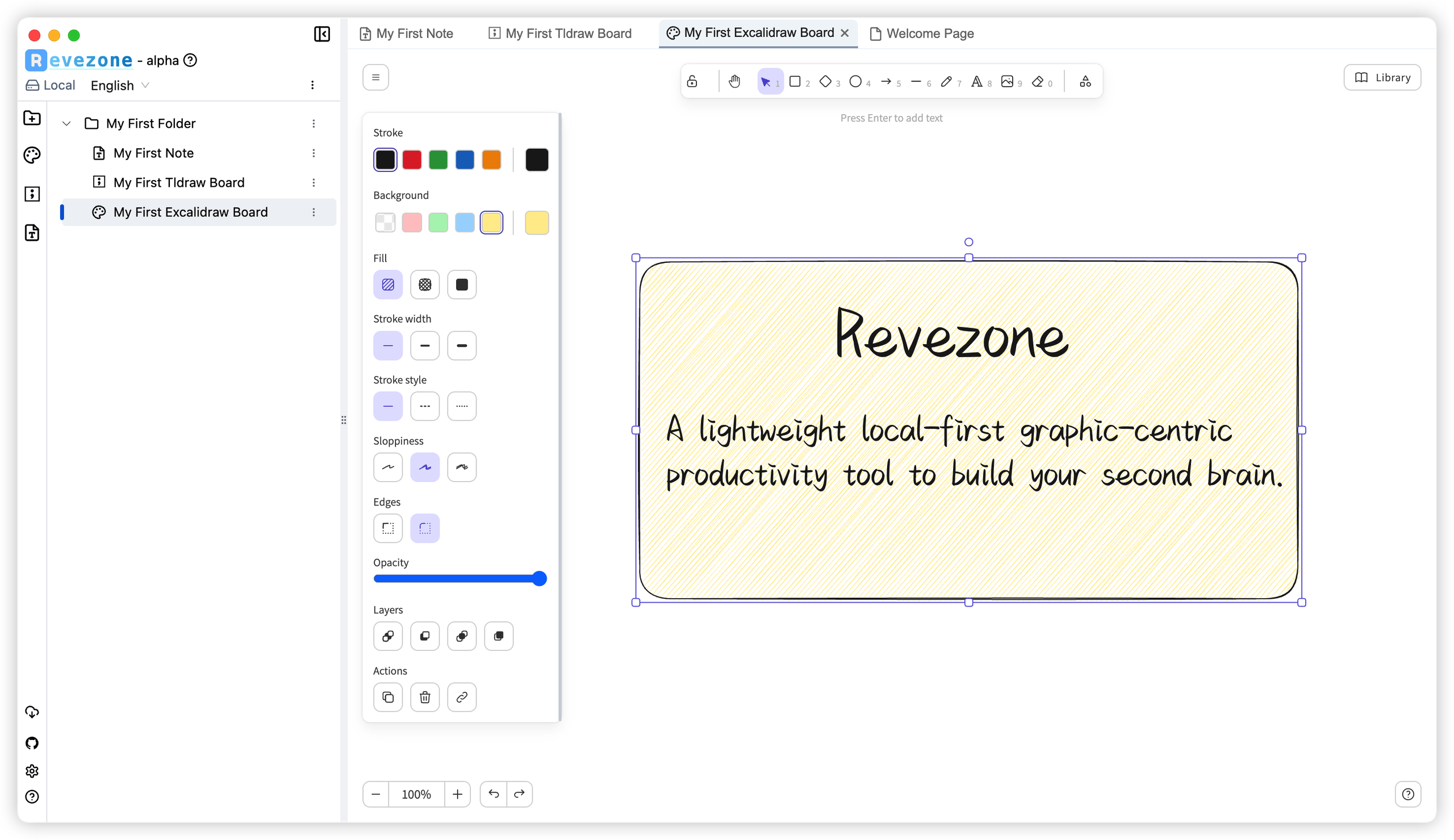
- 在同一个界面里,一边用 Excalidraw 画流程图、思维导图,一边双击某个框,直接跳转到对应的一篇 Notion 风格笔记里补充细节——不用复制粘贴,也不用记住文件名。
- 支持 Tldraw 白板,比 Excalidraw 更适合快速涂鸦和手势绘图;两个白板可以共存,你新建一个文档时,能自由选用哪一种引擎,不用为功能妥协换工具。
- 笔记是真正的所见即所得,支持斜杠命令(比如输入 /todo 就生成待办)、基础 Markdown(加粗、列表、引用块),还能把一段文字拖进白板变成便签贴纸,反向也行。
- 你可以像管理微信文件夹一样,在左侧边栏建文件夹,把白板、笔记混放进去;重命名、拖动排序、右键删除,全部点几下就完成,没有“项目空间”“工作区”“团队库”这些绕人的概念。
- 上传中文字体后,Excalidraw 白板就能显示你习惯的思源黑体或霞鹜文楷,这点连官方 Excalidraw 桌面版都不支持,必须靠 Revezone 桌面 App 才能实现。
- 窗口支持自由分割:左边放一份会议笔记,右边拖一个白板实时画逻辑关系;或者上下分屏,上面写方案,下面贴张截图边看边改,全靠鼠标拖拽,不用记快捷键。
上手只要三步

- 去 GitHub Releases 页面(地址在项目主页写着),找最新版的 Linux 安装包,目前是 .AppImage 格式,下载完给执行权限就行,不用 sudo、不改系统配置。
- 双击运行,第一次启动会提示你选一个本地文件夹作为数据根目录,选个空文件夹就行,后续所有笔记和白板都存在这里,你随时能用文件管理器打开查看。
- 主界面左上角点「+」,选择新建 Excalidraw 板、Tldraw 板,或 Notion 风格笔记;所有内容自动保存,关掉再开还在原位,不需要手动点保存。
项目信息

revezone/revezone
GitHub
A lightweight local-first graphic-centric productivity tool to build your second brain. Supporting Excalidraw/Tldraw whiteboard and notion-like note.
拖拽排序不仅限于同级文件夹,还能把子文件夹整体拖到另一个父文件夹下,松手即生效,无确认弹窗。
项目仍在公测阶段,更新频率较高,每次发布都会在 GitHub 的 Releases 页面附带详细变更日志,包括新增功能、修复问题和已知限制。