你是不是也这样:NAS 里存着全家的照片、孩子的网课视频、备份的微信聊天记录,可每次想打开,得先输 IP 地址,再点进群晖或威联通后台,再翻三页才找到下载任务?
更别提浏览器首页还挂着一堆新闻推送、天气预报、购物广告——明明只想查个硬盘温度,结果刷了五分钟短视频。
其实不用这么绕。有个工具,专治这种「明明东西都在手边,却总找不到入口」的烦躁。
替代了哪些付费软件
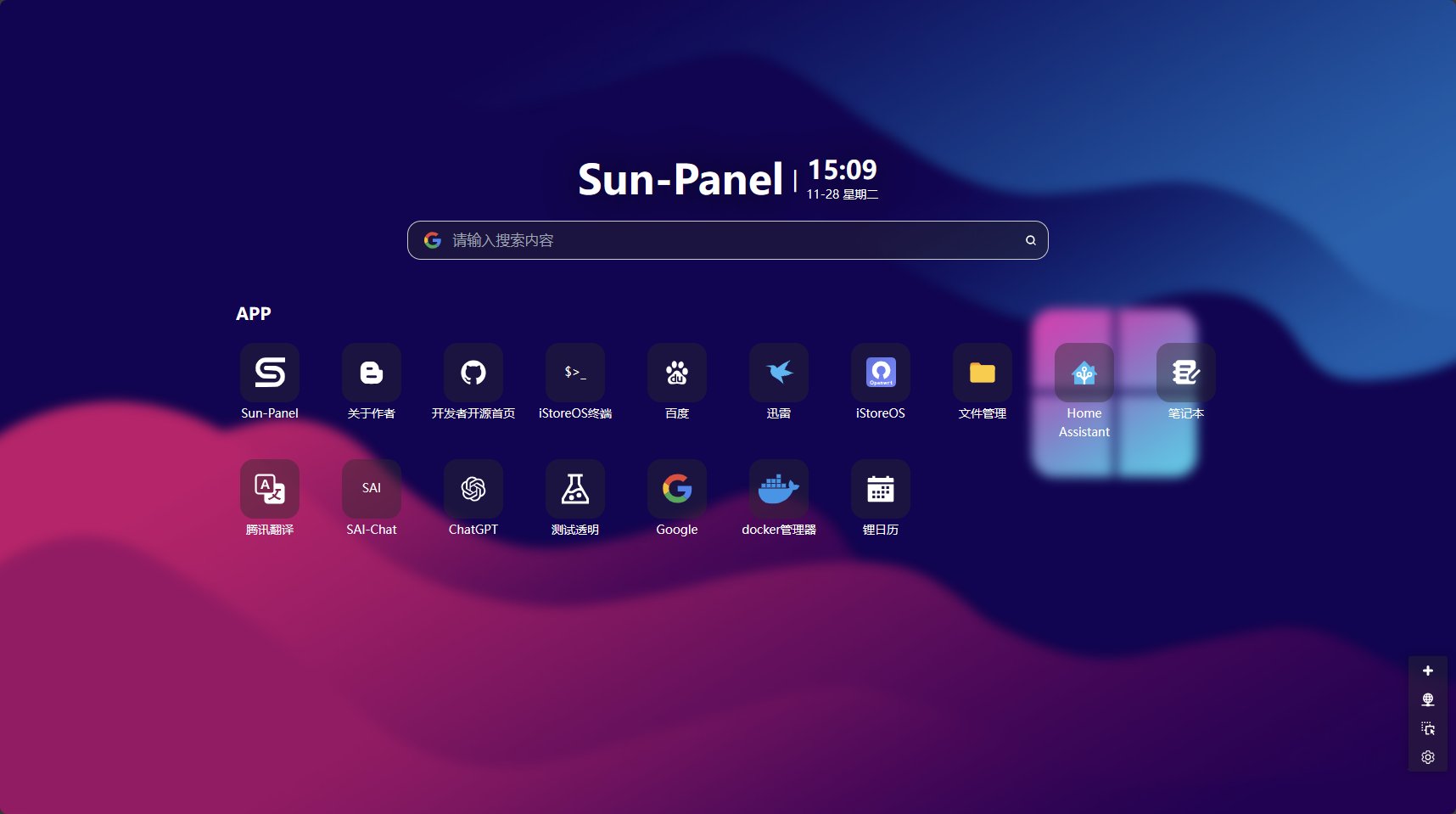
它不直接对标某一款收费软件,但干的是三类人长期花钱买的服务:NAS 新手要的「傻瓜式导航页」、家庭用户要的「全家共享主页」、还有小公司要的「内网服务聚合页」。
不是所有首页都需要登录云账号、开会员、等同步。
比如群晖的 DSM 主页,功能强但默认堆满插件和推荐;威联通的 QTS 首页也类似,新手常被「存储空间分析」「资源监控」这些术语劝退。
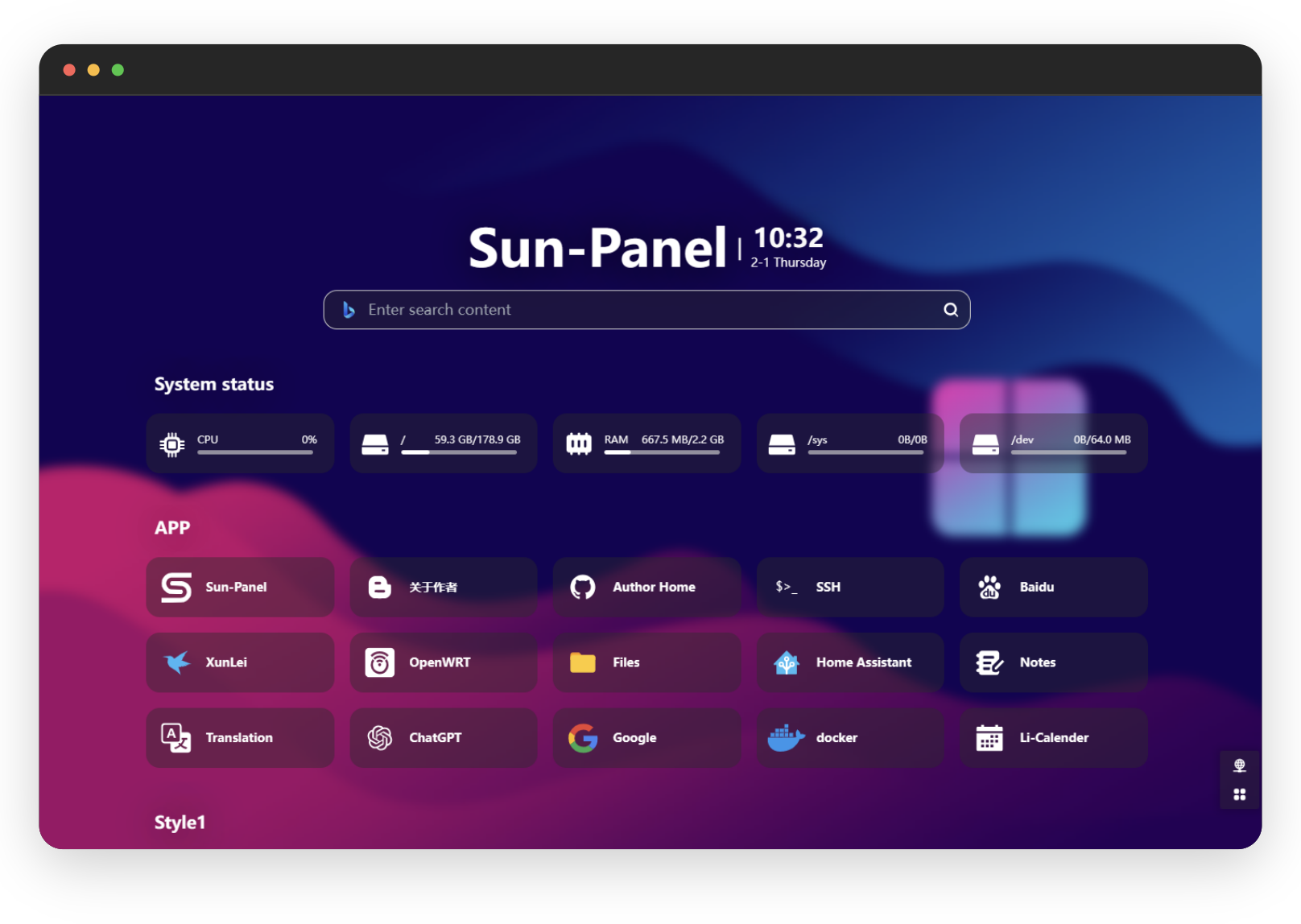
而 Sun-Panel 这类开源面板,把它们简化成一个干净桌面——没有后台逻辑,不连外部服务器,也不强制注册。
价格直接砍到零。
它能干什么
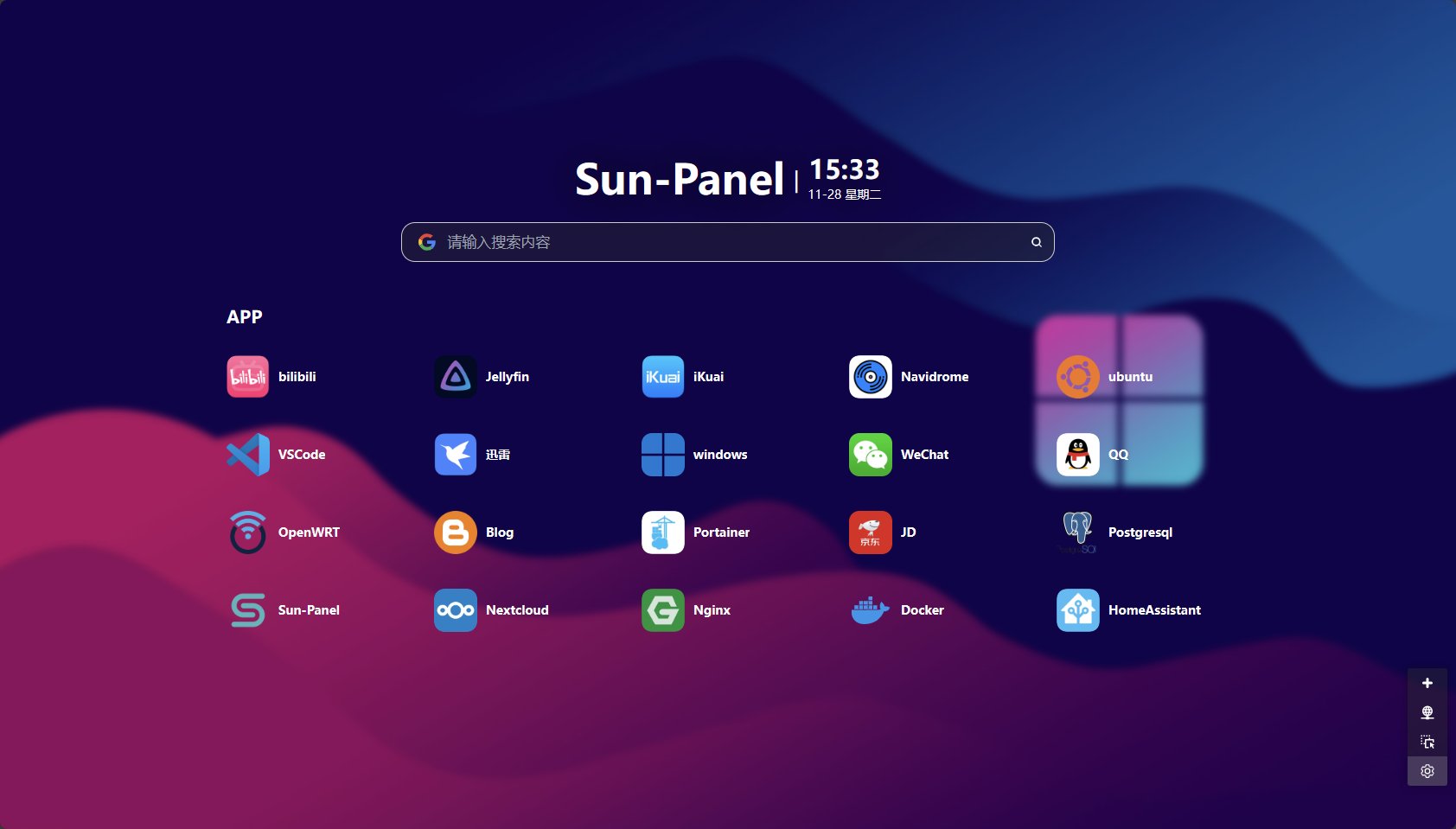
- 把你家 NAS、路由器、下载器、甚至摄像头的访问链接,全收在一个网页里。点图标就跳转,不用记 IP 和端口。连「家里谁在用宽带」这种状态,也能实时显示出来。比如添加群晖时,填入 http://192.168.3.10:5000,选「DSM」图标,保存后桌面就多一个蓝色群晖图标。
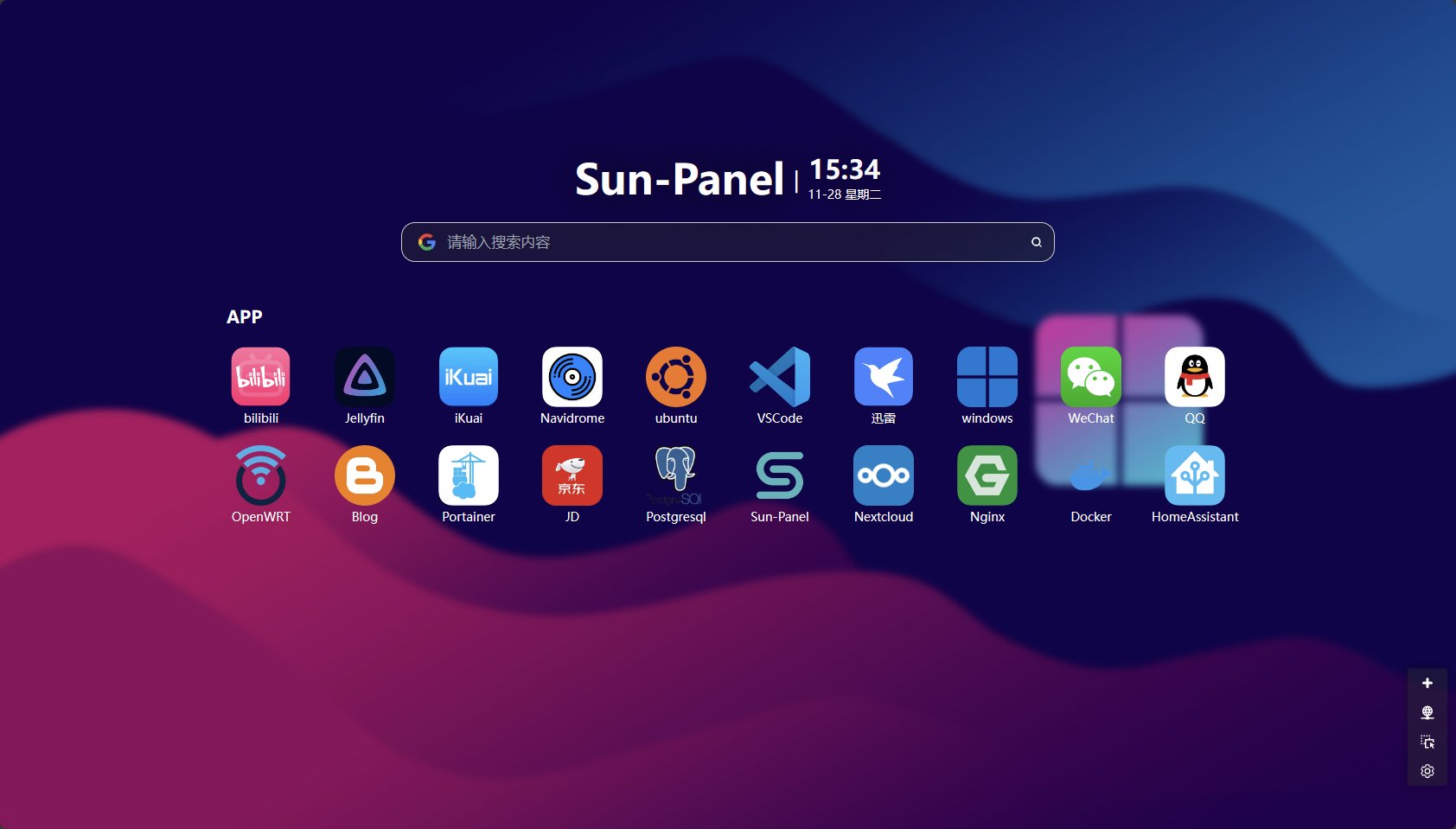
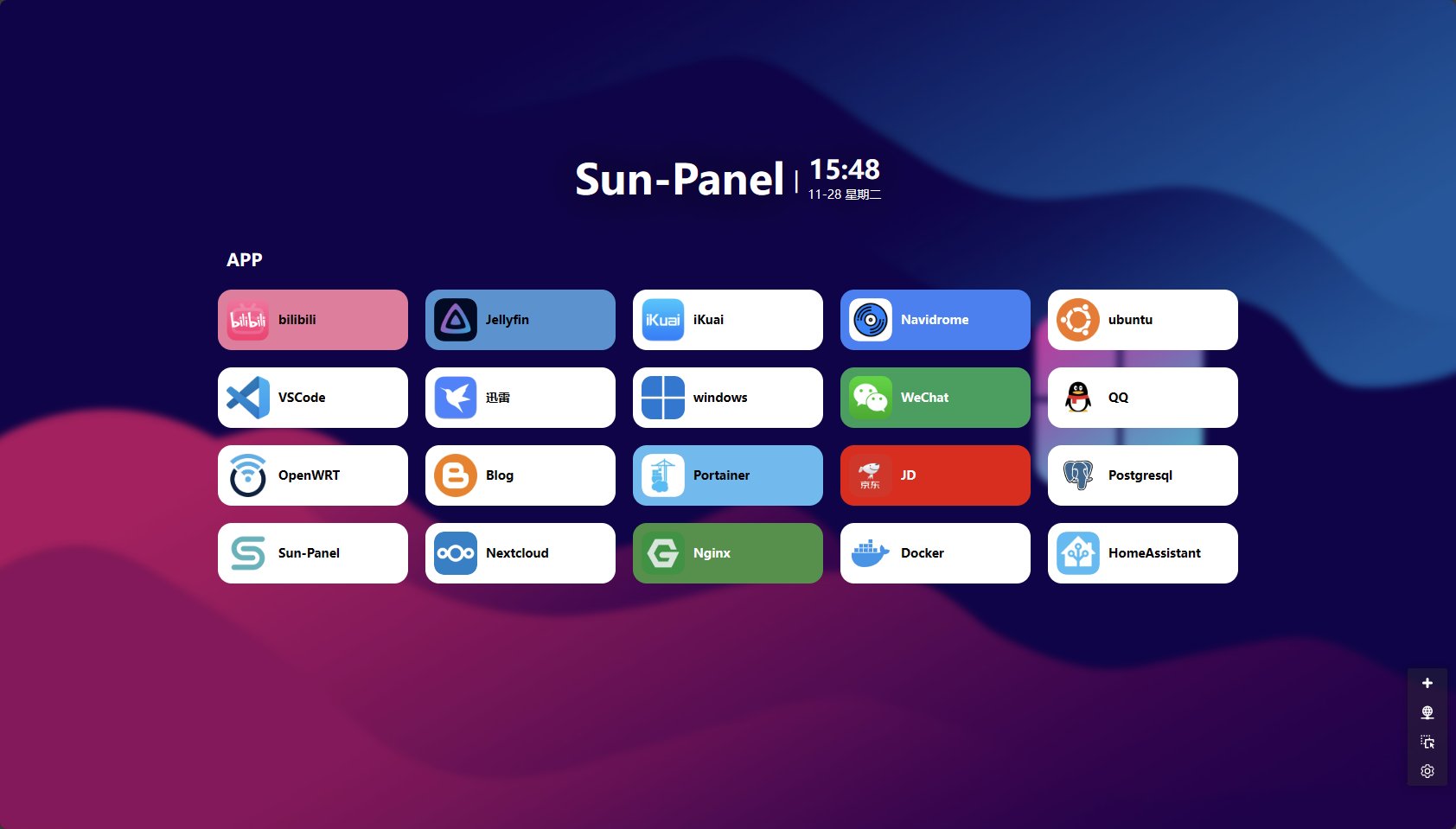
- 浏览器一打开就是这个页面,彻底替换掉那些带广告的首页。支持自定义背景、调整图标大小、拖拽排序,你家的数字门厅,自己说了算。设置路径是右上角齿轮图标 →「外观设置」→「背景图片上传」,支持 JPG/PNG,无尺寸限制。
- 内置小窗口功能,可以一边看 B 站教程,一边开着下载列表;或者边查天气边刷新 NAS 状态。官方说明里提到,部分网站会阻止弹窗,但本地部署的页面基本不受限。操作方式是长按图标 →「以小窗打开」,窗口可拖动、缩放、最小化,关闭后不中断原页面。
- 系统状态一目了然:CPU 占用、内存剩余、磁盘温度、网络上传下载速度……全在右上角小卡片里滚动更新,不用进命令行,也不用装额外插件。数据来自本地系统接口,每 5 秒刷新一次,支持 Windows/Linux/macOS 三平台。
- 支持多账户隔离,爸妈用一套快捷入口,孩子用另一套。每个账号看到的图标、排列顺序、甚至背景图都能不一样。新增账号在「用户管理」页点击「+」,输入用户名和密码即可,无需邮箱验证。
- 高级玩家还能加点料:贴几行 JS 让图标自动变色,写点 CSS 把整个界面改成深色模式,甚至调用 Iconify 图标库换掉全部图标,文档里明确写了怎么操作,但普通用户完全不用碰。例如在「自定义 JS」框里粘贴
document.body.style.filter = 'invert(1)';,就能全局反色。
怎么开始用
- 去 GitHub 页面下载 v1.3.0 版本的 Windows 安装包(注意:这是目前最新开源版,闭源 PRO 功能暂未开放);地址就在项目主页的 Releases 区,文件名带 sun-panel-win-x64-setup.exe 的那个。Mac 用户可选 sun-panel-macos-arm64.dmg,Linux 用户选 sun-panel-linux-amd64.tar.gz。
- 双击安装包,一路点「下一步」,选好安装位置就行。它不改系统设置,不加开机启动项,也不偷偷联网,装完桌面上就有图标。安装过程约 8 秒,无后台进程残留。
- 第一次运行会自动打开浏览器,地址是 http://localhost:8080,进去就能添加你的 NAS、下载器等服务链接。中文界面,所有按钮都带文字说明,没英文缩写。首次登录默认账号是 admin,密码是 123456,登录后建议立即修改。
项目信息
📦
hslr-s/sun-panel
GitHub
hslr-s/sun-panel
GitHub
A server, NAS navigation panel, Homepage, browser homepage. | 一个服务器、NAS导航面板、Homepage、浏览器首页。