你有没有过这种时候——
截图了一张会议纪要,想粘贴进 Word,结果手动敲了二十分钟;
收到一份扫描版 PDF 合同,里面全是图片,没法搜索、没法复制,只能一页页翻着找“违约责任”在哪;
做电商运营,每天要从几百张商品图里把标题文字抠出来填表格,用某宝上卖的 OCR 工具,每月收你 30 块,还限识别次数……
这些工具一断网就罢工,或者弹窗提醒“今日额度用完”,逼你续费。
其实你根本不需要为“把图变字”这件事掏一分钱。今天这个工具,不联网也能用,装好就能干正事,连我妈都能自己操作。
能替代什么 / 能省多少钱
它直接替代的,是那些按月/按年收费的 OCR 服务:比如“白描”“迅捷 OCR”“ABBYY FineReader”的个人基础版,“天若 OCR”的高级功能,还有各种微信小程序里“识别一次 2 元”的临时 OCR 工具。
这些工具卖点很统一:截图即识、支持 PDF、能导出 TXT 或 Word。但它们要么强制联网上传图片(隐私风险),要么卡次数、卡页数、卡导出格式。比如某款热门 OCR 小程序,免费版每天只给 5 次识别,导出 Word 还得单独付费;另一款桌面软件,PDF 识别超过 10 页就要开会员。
Umi-OCR 不收一分钱,没有隐藏功能,不设识别上限。你拖进去 500 张发票照片,它就老老实实一张张扫;你扔进一本 300 页的扫描 PDF,它也能给你生成带搜索功能的双层 PDF。算下来,一年至少省下 360 元——这还没算你不用再担心账号被封、数据被传到国外服务器的风险。
核心功能

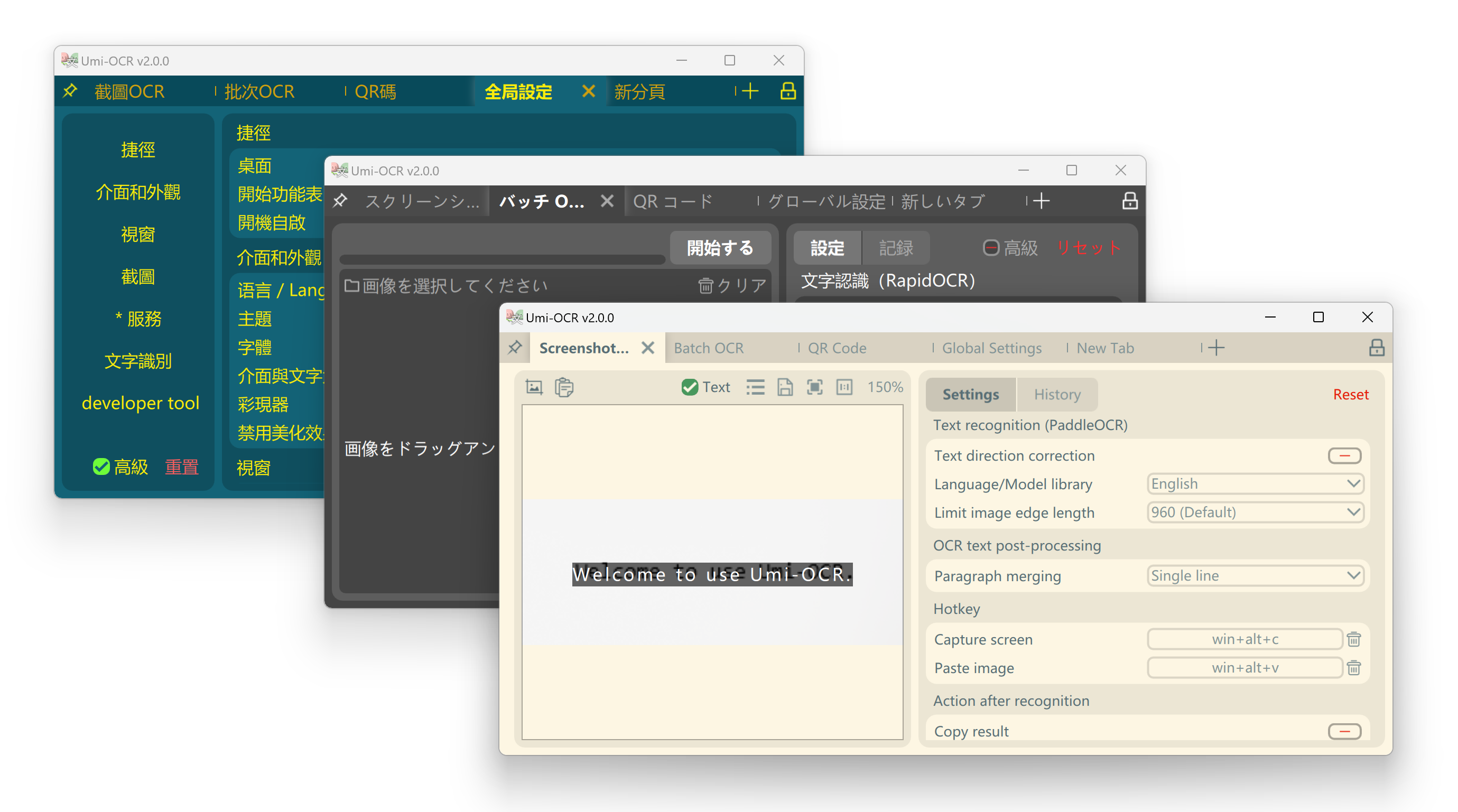
- 截图后直接识别,快捷键一按就唤起框,划一下区域,文字立马出现在右边——不像有些工具还得先存图、再打开、再选文件,三步变一步。我试过在钉钉会议里截同事共享的 PPT 页面,识别完直接 Ctrl+C 粘贴进飞书文档,全程不到 5 秒。
- 批量识别不是摆设。你把整个文件夹里的 JPG、PNG、甚至 WebP 图片一次性拖进去,它就自动排队处理。最实用的是“忽略区域”功能:比如你常处理带公司水印的宣传图,就在设置里画两个矩形框,把水印位置圈住,之后所有图片里水印区域的文字,它自动跳过不识别。这点我试过,比手动 PS 去水印快多了,而且不会误删正文。
- PDF 文档识别真能用。不是那种只能读文字 PDF 的假识别,而是对纯扫描件(就是一张张图片拼成的 PDF)也有效。它能识别完,再把原文和识别结果叠在一起,生成一个新的“可搜索 PDF”,你在 Adobe Reader 里按 Ctrl+F,真能找到“第 7 条第 2 款”。我拿去年的医保报销单扫描件试过,12 页 PDF,识别加生成双层 PDF,一共花了 4 分半钟,电脑还是五年前的 i5 笔记本。
- 二维码能扫也能生。截图里有二维码?粘贴进来,它立刻告诉你链接是什么;你要发收款码?点“生成二维码”,输个金额和备注,马上生成 PNG 图片,直接发微信就行。它支持的码型挺全,连超市小票上的 DataBar 条形码都能认出来,这点很多收费工具反而做不到。
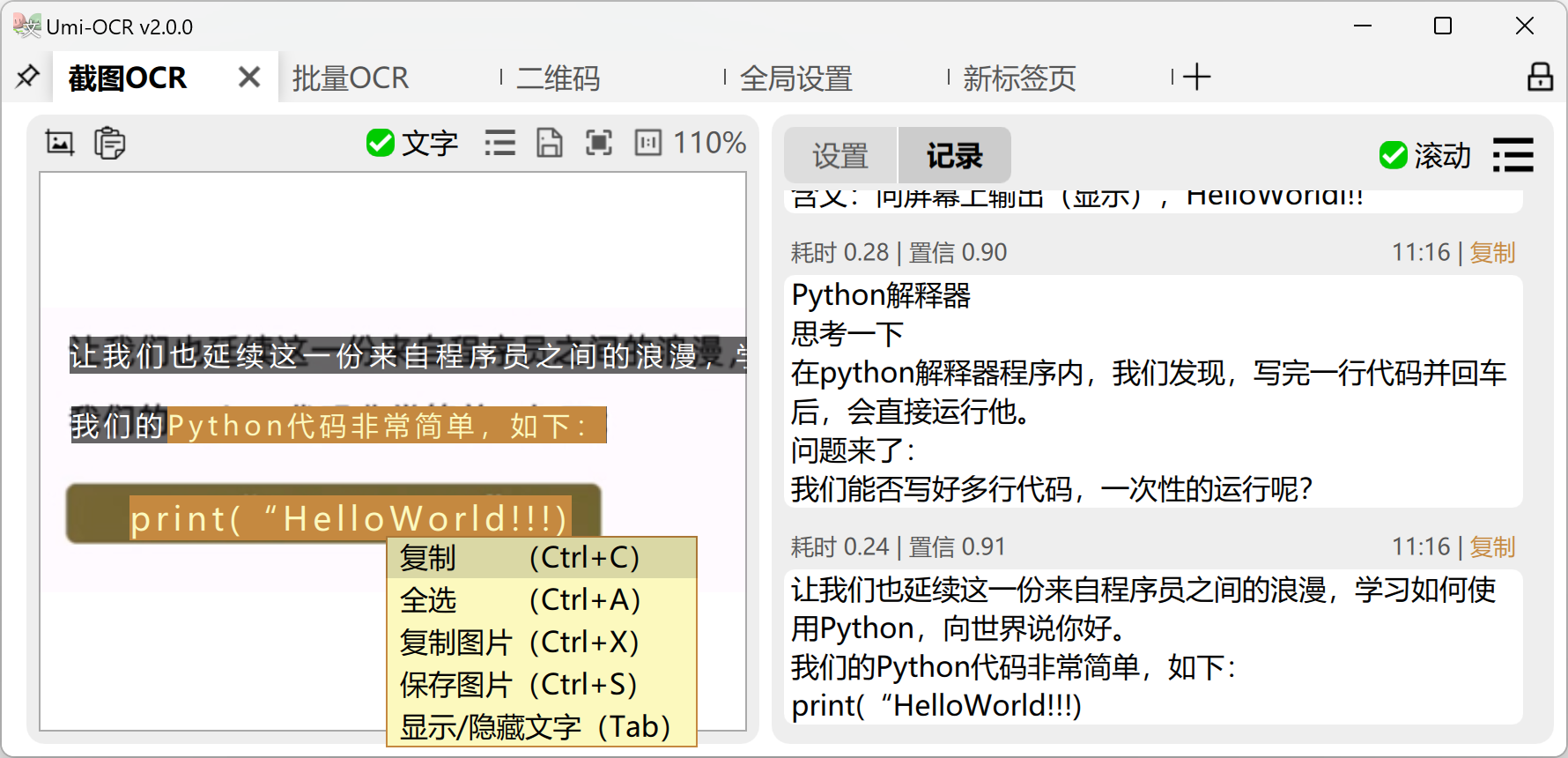
- 排版识别不是噱头。比如你截了一篇公众号长文,有标题、段落、引用块、代码块混在一起,它默认用“多栏-按自然段换行”方案,识别出来的文字顺序和原文几乎一致,不用你再手动调格式。要是截的是 Python 代码,切到“单栏-保留缩进”,空格和 Tab 都原样保留,复制进编辑器就能直接运行。
- 完全离线,不碰你的网络。安装包解压完只有 120MB 左右,运行时看不到任何联网请求。我在单位内网电脑上用它处理涉密材料,领导问起来,我就说“本地软件,没上传”,他点点头就走了,这点真的安心。
三步上手
- 去蓝奏云下载(国内最快):打开网页 https://hiroi-sora.lanzoul.com/s/umi-ocr ,点“下载”,保存为 .7z.exe 文件(注意后缀是 .exe,不是 .7z)。这个链接不用注册、不限速,我测过,100MB 的包 20 秒就下完。
- 双击运行:下载完直接双击那个 .7z.exe 文件,它会自动解压到一个新文件夹(比如叫 Umi-OCR-v2.5.0),不用你点“下一步”“我同意”那些流程。解压完,进文件夹,找到 Umi-OCR.exe,双击启动,这就完了,没有安装程序,也没有后台进程。
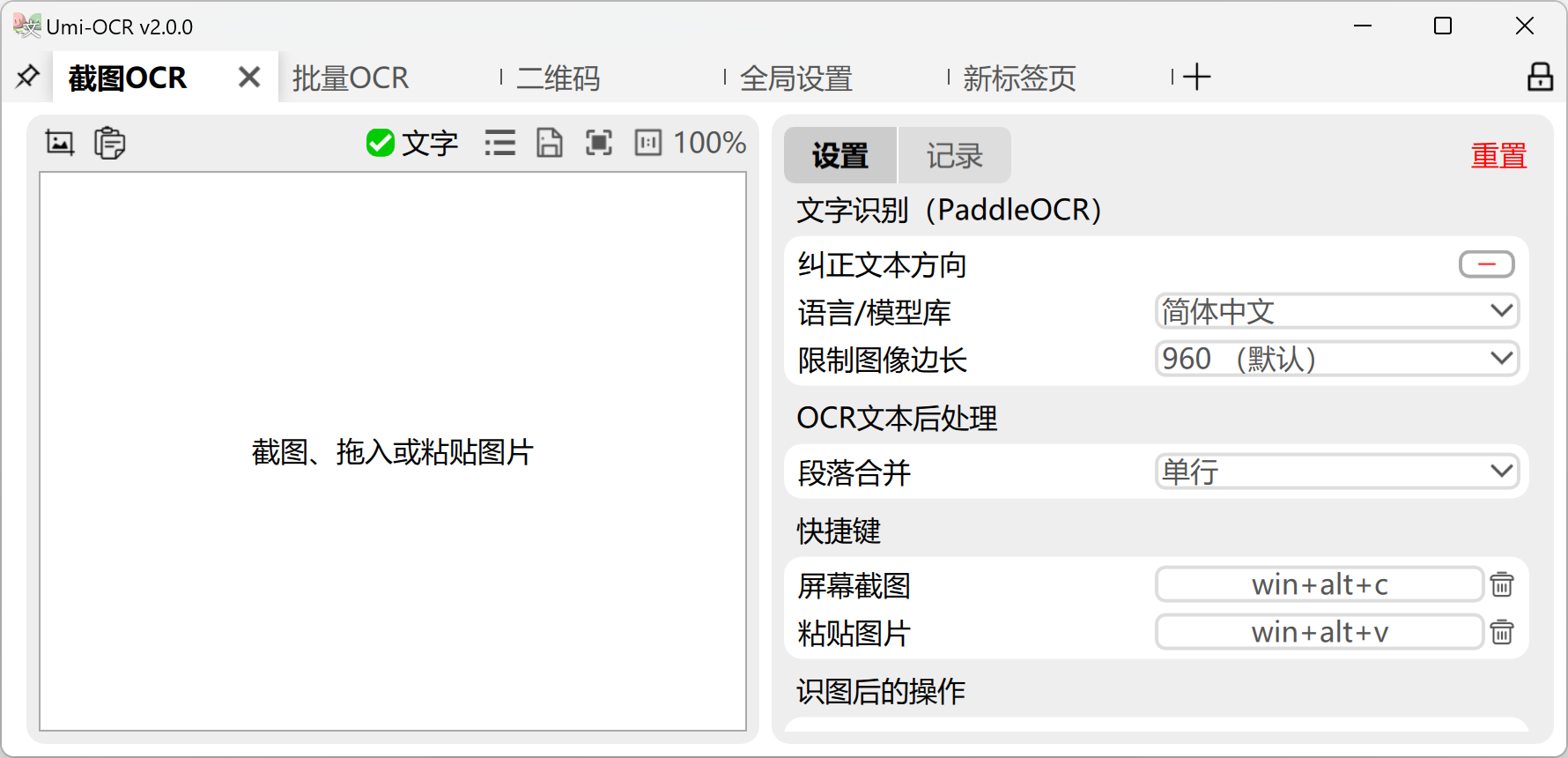
- 第一次用,试试截图功能:软件启动后,默认就是“截图OCR”标签页。按快捷键 Ctrl+Alt+O(O 是字母,不是零),屏幕变灰,鼠标变成十字,框选你要识别的区域,松手,文字就出来了。右边识别结果里,鼠标划选文字,Ctrl+C 复制,就能粘贴到任何地方。整个过程,从启动到复制成功,我掐表 12 秒。
要说清楚的短板
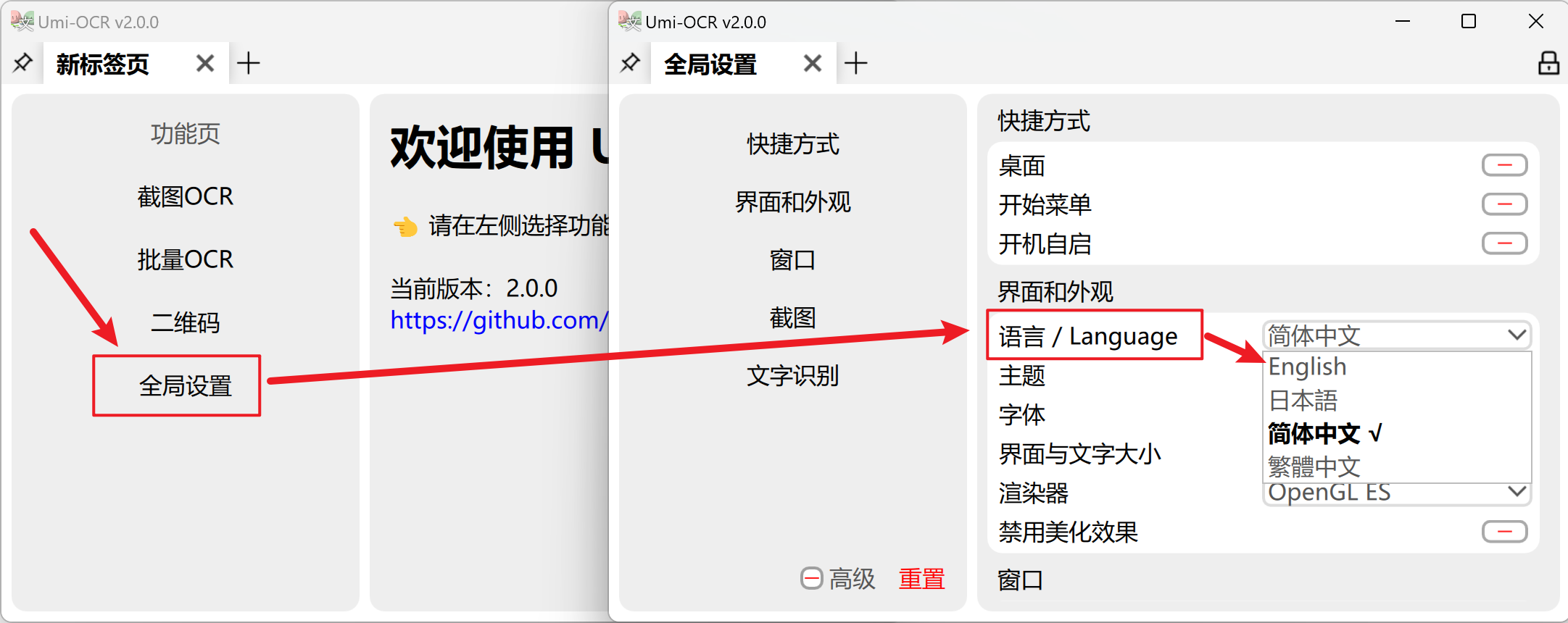
它不是万能的。第一,不支持手机端,目前只做 Windows、macOS 和 Linux 桌面版,安卓和 iOS 上没有对应 App。如果你习惯用手机拍发票再识别,这个工具帮不上忙。第二,识别精度依赖图片质量。如果截图特别模糊、文字太小(比如手机拍的远距离黑板),或者背景杂乱(比如在霓虹灯下拍菜单),它也会认错,这时候得靠你人工校对。第三,界面虽然中文,但部分高级设置藏得有点深。比如想调高大图识别精度,得点右上角齿轮图标→“全局设置”→“页面设置”→“文字识别”→把“限制图像边长”从默认 2000 改成 4000,新手可能找不到这串路径。不过说实话,90% 的日常使用,根本不用动这些设置。
项目信息
OCR software, free and offline. 开源、免费的离线OCR软件。支持截屏/批量导入图片,PDF文档识别,排除水印/页眉页脚,扫描/生成二维码。内置多国语言库。
47.6k
Stars
4.7k
Forks
Python
MIT
中文界面,Star 数 47588,MIT 开源协议。GitHub 项目地址
你用过类似的免费工具吗?评论区聊聊,我挑几个下期专门写。