你是不是也这样过?
想抓点电商页面的商品价格,结果发现八爪鱼基础版只能导出 50 条数据;想批量下载公众号文章里的图片,试了三个爬虫工具,最后卡在登录验证上,折腾两小时没跑通;或者更现实一点——老板说“下周要一份竞品新品列表”,你打开 Excel 手动复制粘贴到第三页就手抖,心里已经默默算了下:外包给淘宝接单的爬虫工作室,报价 800 块起,还不能改需求。
不是不想学 Python 写个脚本,是真没时间。
不是不想用现成的付费工具,是它们要么按月订阅(八爪鱼 Pro 版 299 元/年),要么导出限制多(火车采集器免费版带水印、不支持自动翻页),要么一升级就涨价。
最气人的是,你明明只是想点几下鼠标,把网页上看得见的内容存成 Excel,结果被逼着去学 XPath、填 Cookie、配代理池……
直到我试了 EasySpider,一个名字听着像技术文档、用起来却像在网页上画画的工具。它不让你写代码,不让你开终端,甚至不用注册账号。你右键点一下商品图,它就能自己找出所有同类商品块;你划一下标题,它就帮你点开每一条详情页再抓内容。整个过程,就像你在 PPT 里拖拽形状一样自然。
能替代什么 / 能省多少钱
EasySpider 不是来陪你玩概念的,它直接对准三类正在掏钱的用户:
第一类,买「八爪鱼」或「火车采集器」个人版的人。这两款软件基础功能和 EasySpider 几乎一模一样:可视化选元素、自动翻页、导出 Excel/CSV、支持循环点击跳转详情页。但八爪鱼个人版一年 299 元,火车采集器高级版要 398 元,而 EasySpider —— 完全免费,连商业用途都不收钱,AGPL 协议允许你二次开发、打包进公司系统,也不用交授权费。
第二类,找外包做简单数据采集的人。比如每月整理 20 家竞品官网的新品发布时间、价格、规格参数。这种活儿外包一次 500~1200 元不等,而用 EasySpider 自己做,第一次花 40 分钟建任务,之后每次点一下“运行”就行,半年下来至少省 3000 元。
第三类,临时要用但不想长期订阅的用户。比如市场部同事临时要抓某次展会官网的所有展商联系方式,用完即走。八爪鱼试用期只有 7 天,火车采集器导出带水印,而 EasySpider 下载即用,不限次数、不限导出量、不锁功能,用完删掉也不留痕迹。
核心功能
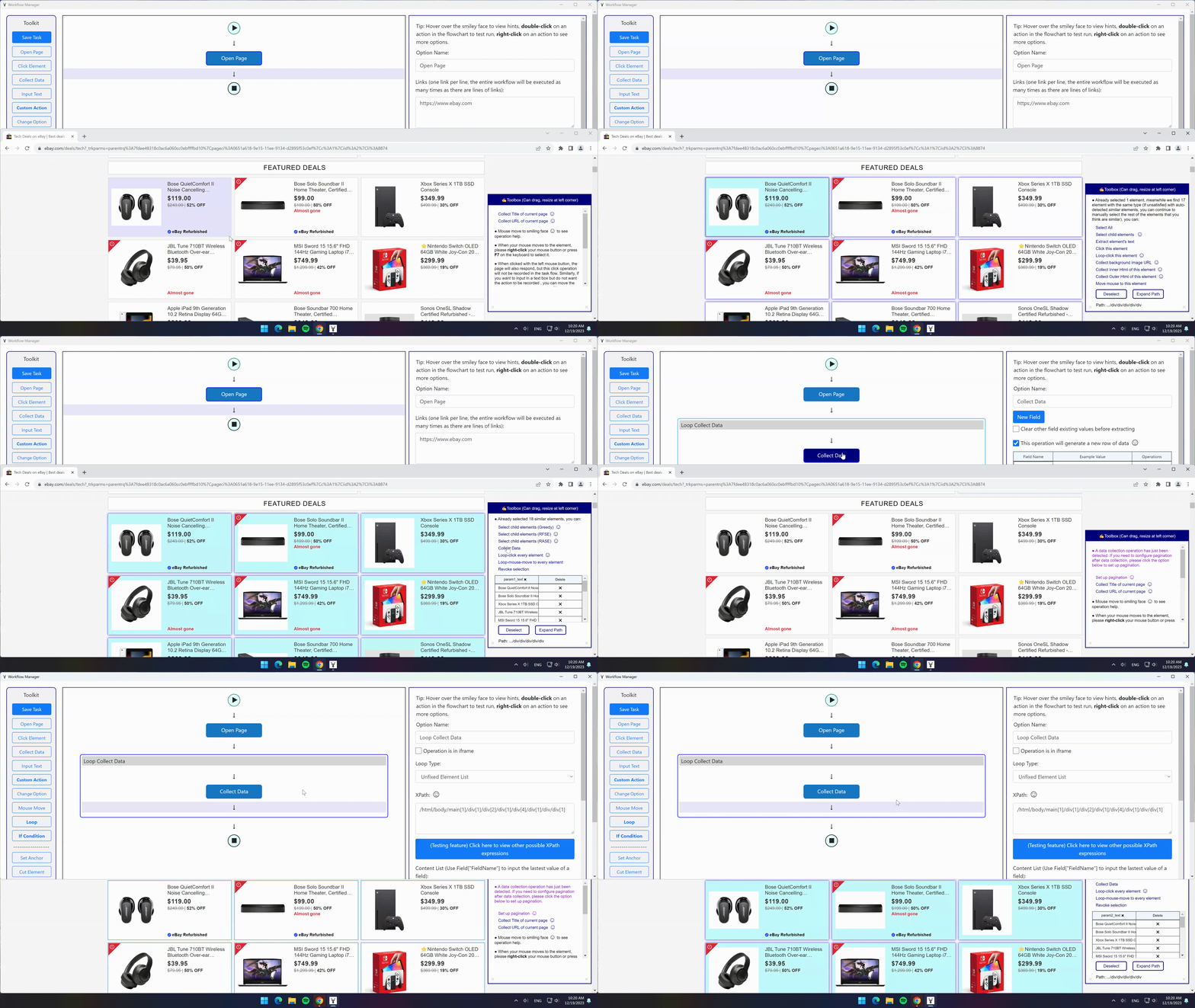
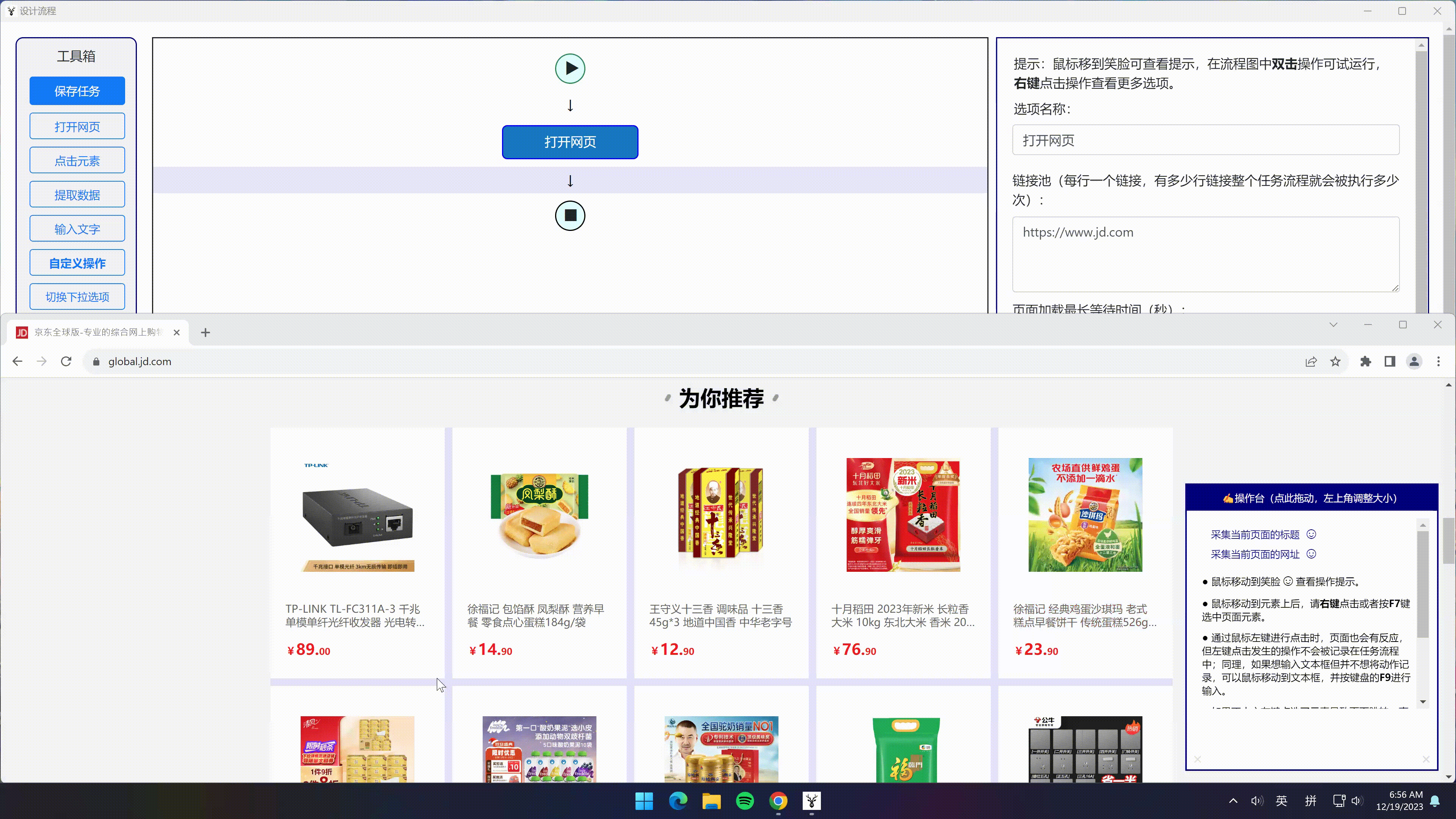
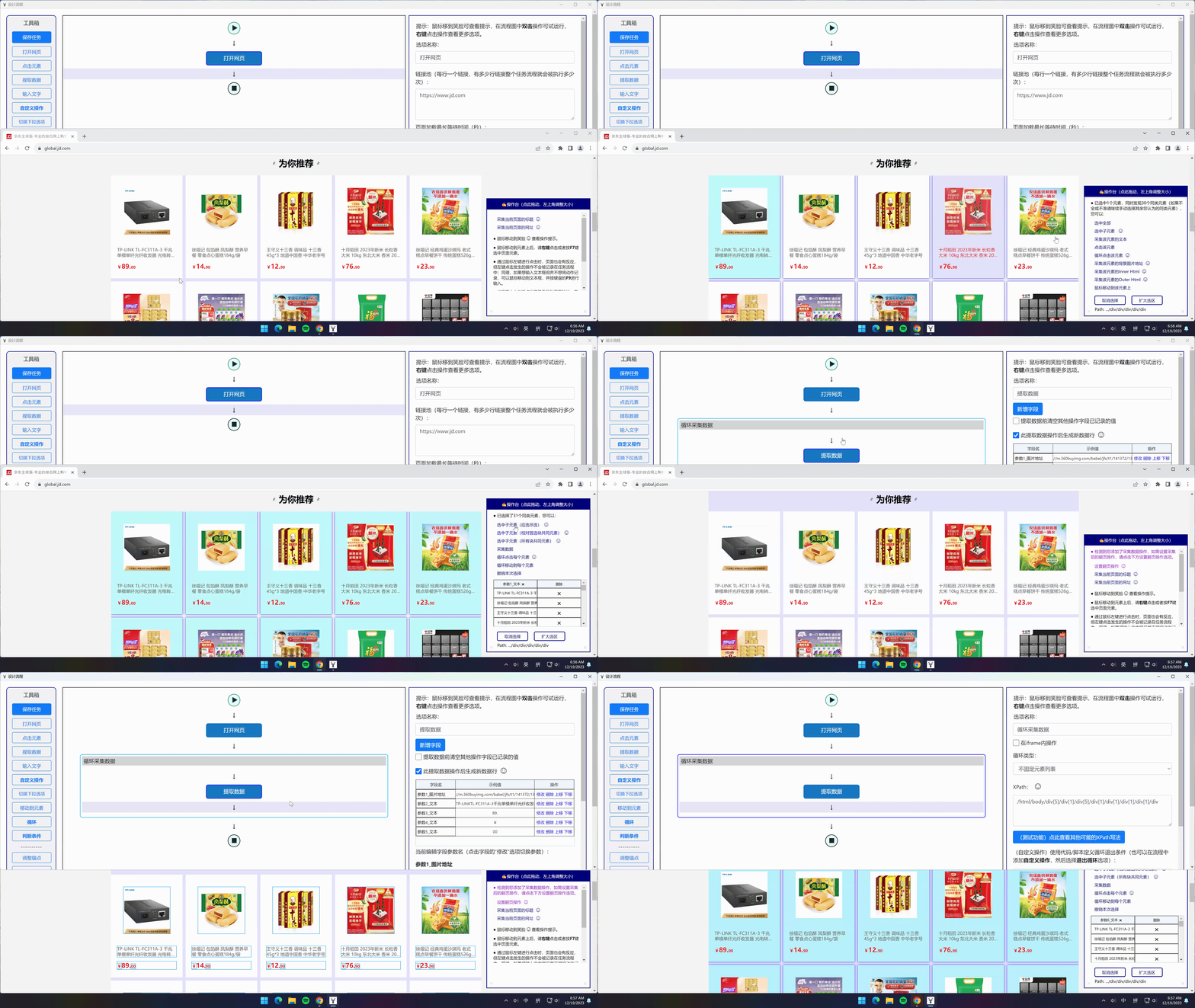
- 你不用懂网页结构,也能精准抓取整页商品信息。比如在京东搜索“无线耳机”,右键点中任意一个商品卡片,EasySpider 会自动识别出所有同类卡片区块,你点“选中全部”,再点“选中子元素”,它就帮你把每个商品的标题、价格、评论数、链接都分字段存好。我试过一页 60 个商品,3 秒完成采集,导出 Excel 后直接发给运营同事,她以为我用了什么内部系统。
- 支持“点开详情页再抓”的完整链路。光抓列表页不够?没问题。选中所有商品标题后,勾选“循环点击每个元素”,它会自动打开每个详情页,等页面加载完,你再右键点“品牌”“型号”“参数表”,它就记下来。我用这招抓过小米官网新品页,从列表页跳转到 12 个详情页,全程没手动点一次鼠标。
- 翻页逻辑不用手写规则。传统工具要你填“下一页按钮的 XPath”或“URL 规律”,而 EasySpider 只要你点一下当前页的“下一页”按钮,它就能记住这个动作,自动执行 5 次、20 次,甚至一直点到没有下一页为止。我在抓某招聘网站时,它自己点了 37 页,中途遇到验证码弹窗还会暂停,等我手动输完再继续。
- 任务可以保存、复用、定时运行。建好的采集流程不是一次性的,它会存成 .esp 文件,双击就能重新加载。你还能设置每天上午 9 点自动运行,结果发到邮箱或存到本地文件夹。我把它设在公司老电脑上,每周一早上自动抓一次主流电商平台的“新品首发榜”,生成表格发到部门群,没人知道背后是开源工具在干活。
- 支持命令行调用,能嵌进其他系统。如果你会一点点脚本,可以用 terminal 输入 easyspider run xxx.esp 直接跑任务,不需要开图形界面。我们技术同事把它集成进了内部 BI 系统,销售同事点一下网页按钮,后台就自动拉取最新价格数据更新看板。
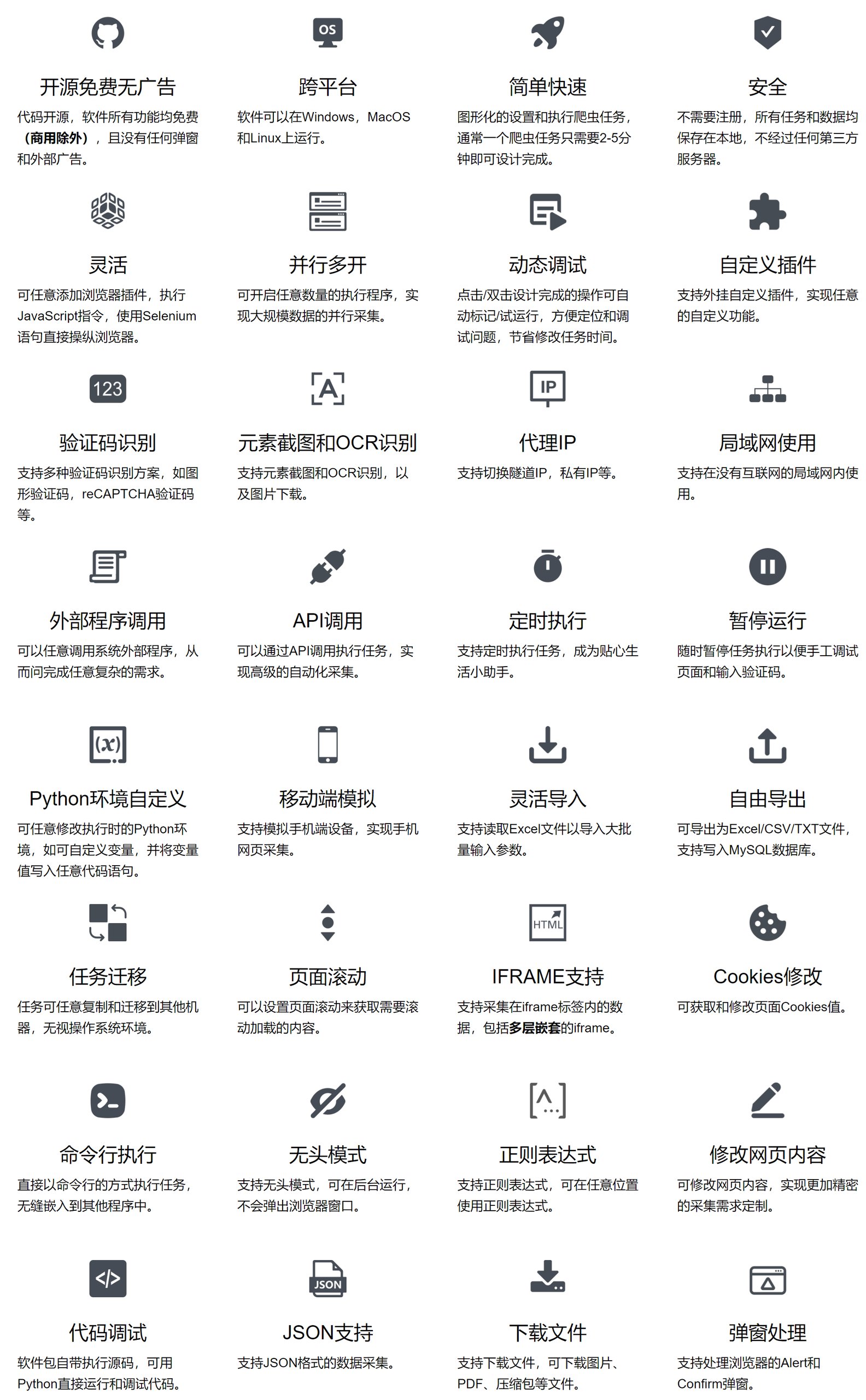
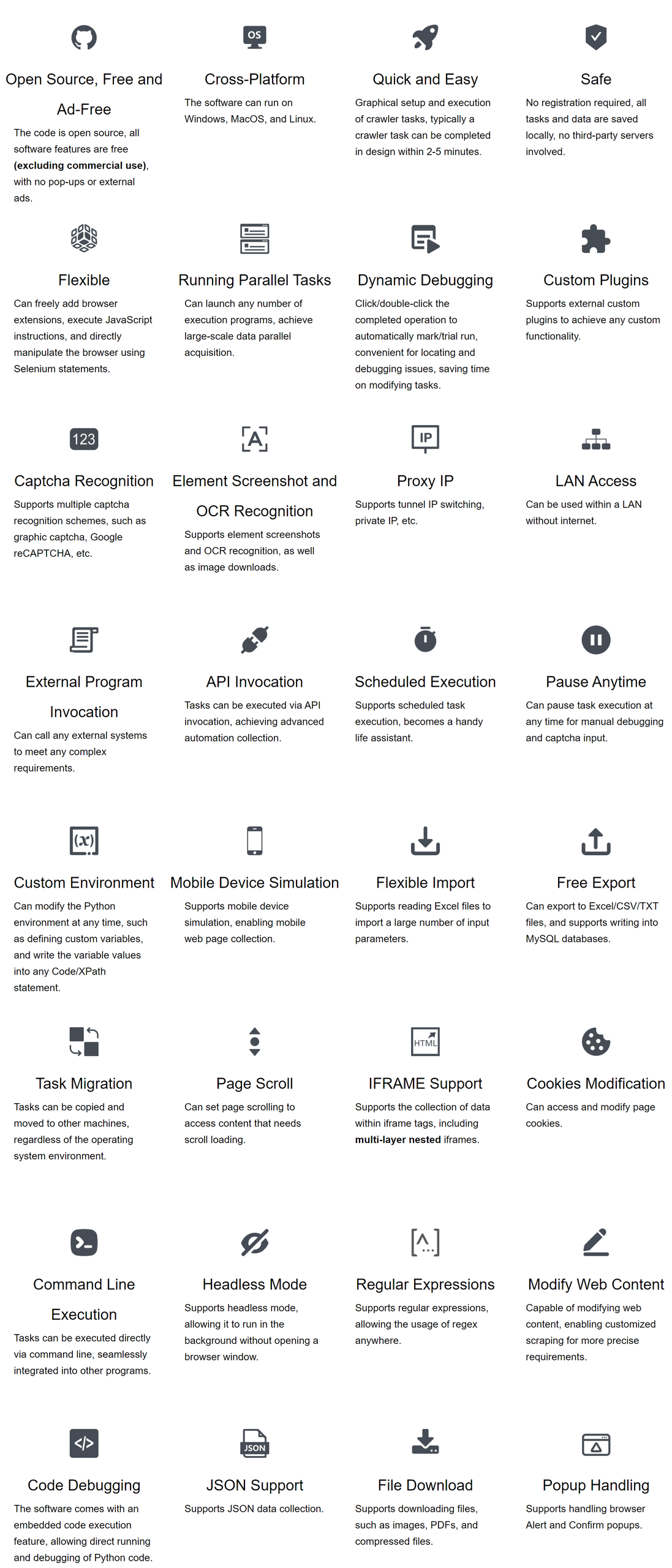
- 中文界面干净,所有提示都是大白话。没有“XPath 表达式”“DOM 节点”这类词,菜单栏叫“新建任务”“运行”“导出”,右键菜单里是“选中全部”“采集数据”“循环点击”,连我妈都能看懂。
- 导出格式实在:Excel、CSV、JSON 三种,字段名就是你右键时看到的中文标签,比如“商品名称”“售价”“发货地”,不用后期重命名。
三步上手
- 去官网下载安装包。别去 GitHub Releases 页面硬啃英文,直接打开 中国境内下载页,页面顶部有清晰的 macOS 和 Windows 版本按钮(注意:Linux 版需要 Docker,普通用户建议选前两个)。我用 MacBook,点“macOS(Intel/Apple Silicon)”,下载的是 .dmg 文件,双击挂载后拖进 Applications 文件夹就行,全程不到 1 分钟。
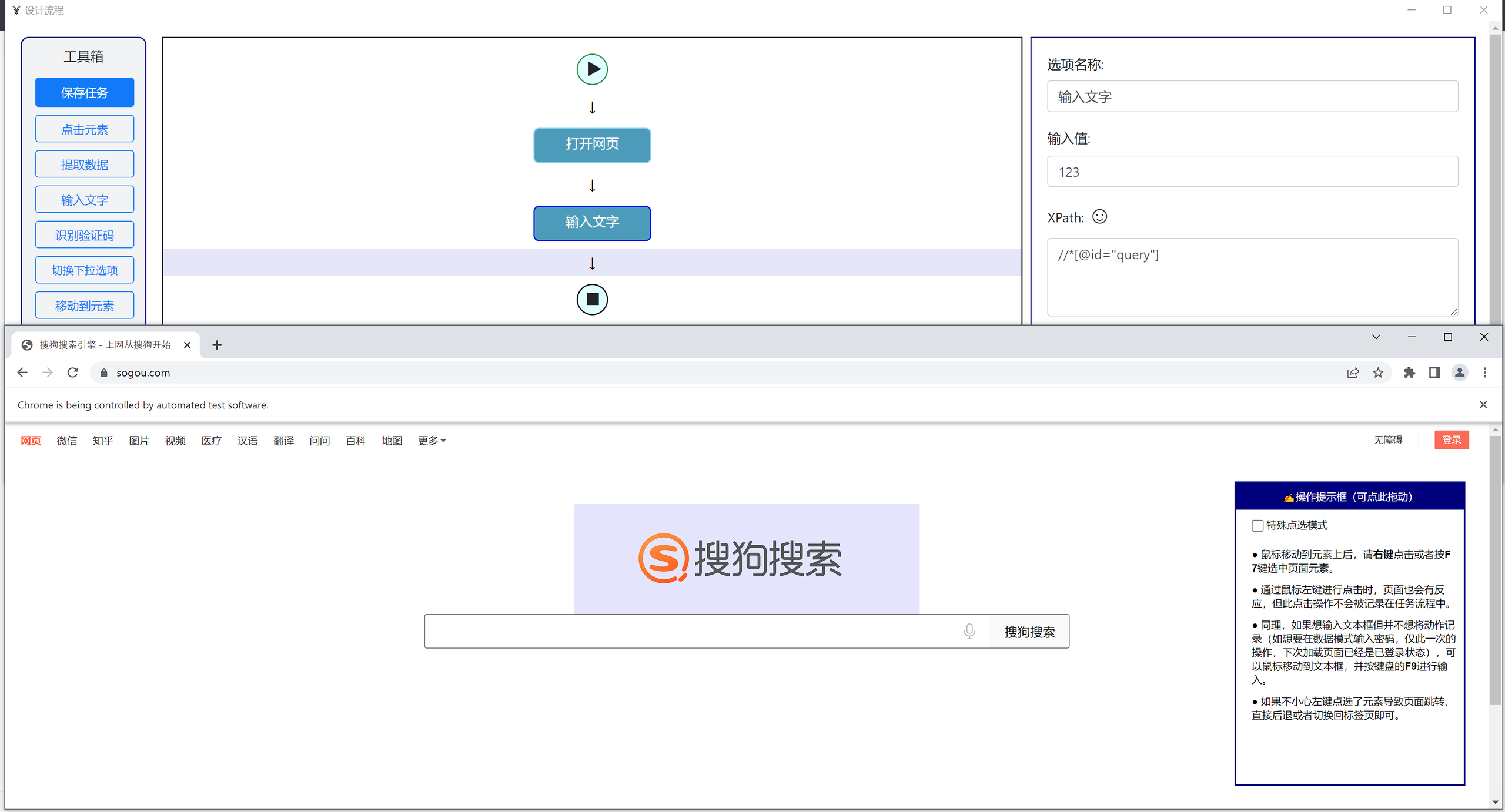
- 打开软件,新建一个任务。启动后点左上角“文件 → 新建任务”,它会弹出一个空白浏览器窗口(基于 Chromium),直接在里面打开你想采集的网页,比如 https://search.jd.com/Search?keyword=蓝牙耳机。等页面加载完,右键页面任意一个商品卡片,菜单里会出现 EasySpider 的选项,点“选中此区块”,它就会高亮整个卡片区域。
- 点“运行”看效果,再点“导出”。确认高亮无误后,点右上角绿色“运行”按钮,它就开始自动执行:选中全部同类卡片 → 提取子元素 → 翻页(如果设置了)→ 导出。运行完弹出提示框,点“导出为 Excel”,选好路径,生成的文件里每一列都是你刚才点过的字段,名字就是“价格”“标题”“评论数”。我第一次试,从打开网页到拿到 Excel,总共花了不到 5 分钟。
要说清楚的短板
它不是万能的,有几个地方得提前说清楚,免得你装完失望:
第一,Windows 用户得注意,目前官方只提供 Windows 64 位版本,32 位系统不支持。我让同事在一台老联想笔记本(Win10 32 位)上试过,安装包根本打不开,报错“无法在此平台运行”。如果你还在用十年前的老电脑,可能得换台机器,或者考虑别的方案。
第二,手机端完全不能用。EasySpider 是桌面软件,没有 iOS 或安卓 App,也没有网页版。你想在通勤路上用手机抓点东西?不行。它只适合固定场景:办公室、家里电脑、或者你有一台长期开机的主机。
第三,遇到强反爬网站,它不会自动绕过。比如某些银行官网、政府服务页面,加载后直接空白,或者弹出复杂的滑块验证,这时候 EasySpider 就卡住不动了,需要你手动切到浏览器解决验证,再点“继续”。它不内置验证码识别,也不自带代理池——这点我不太满意,得额外配 CapSolver 或 Bright Data 这类服务(项目页有合作入口,但属于可选,非强制)。
项目信息
NaiboWang/EasySpider
GitHub
A visual no-code/code-free web crawler/spider易采集:一个可视化浏览器自动化测试/数据采集/网页爬虫软件,可以无代码图形化的设计和执行爬虫任务。别名:ServiceWrapper面向Web应用的智能化服务封装系统。
JavaScript 开发,GitHub Star 数 44623,AGPL-3.0 开源协议,GitHub 项目地址
你用过类似的免费工具吗?评论区聊聊,我挑几个下期专门写。