你有没有过这种时候:看英文论文,得先复制、再切到网页翻译、再粘贴——三步操作,光等加载就烦;截图里有段中文表格,想转成 Excel,结果 OCR 工具要注册、要充会员、还要联网上传;更别提手机上查个生词,还得开两个 App 切来切去……其实这些事,一个叫 Pot 的小软件,全干了,而且不收一分钱。
能替代什么 / 能省多少钱
Pot 不是某款商业软件的“平替”,它直接打包替代了三类你可能正在付费的服务:第一类是划词翻译工具,比如「彩云小译 Pro」年费 68 元、「DeepL Pro」年费 139 元;第二类是 OCR 识别服务,像「迅飞听见」单次图片识别 5 元起,「百度 OCR 接口」按调用量收费,学生党根本不敢随便用;第三类是离线语音朗读、生词本同步这类增值功能,很多词典 App 开通就得 30 块起步。Pot 把这三块全塞进一个安装包里,零订阅、零内购、零广告。你不用再为“偶尔用一次”付钱,也不用担心哪天接口停了、账号被封了——它装在你电脑上,数据从不离开本地。
核心功能
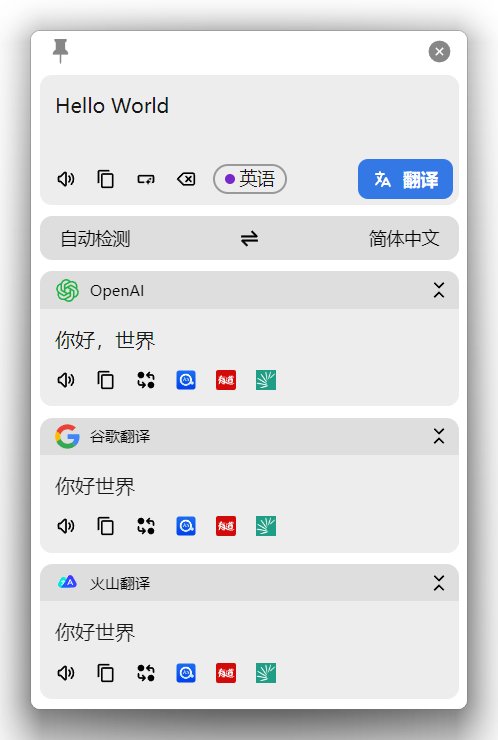
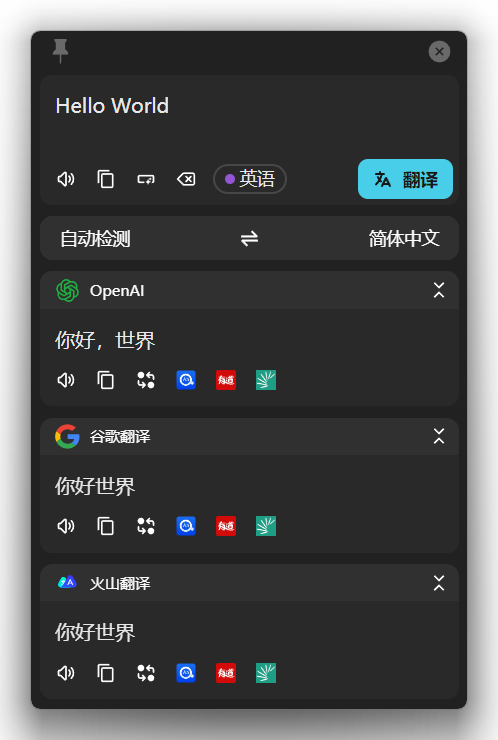
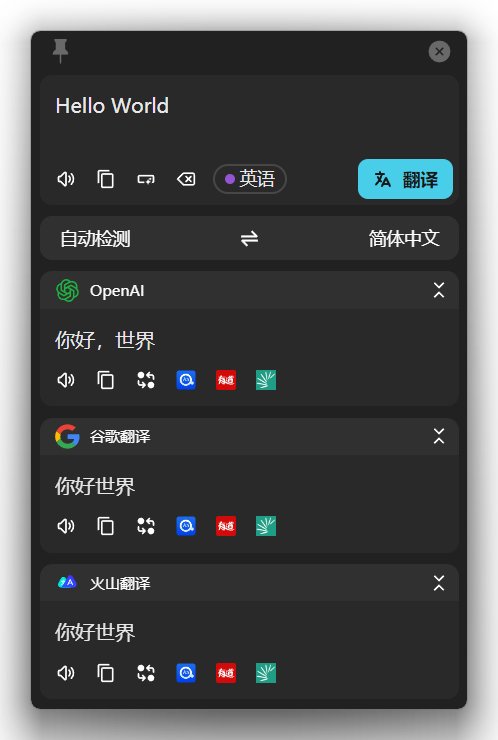
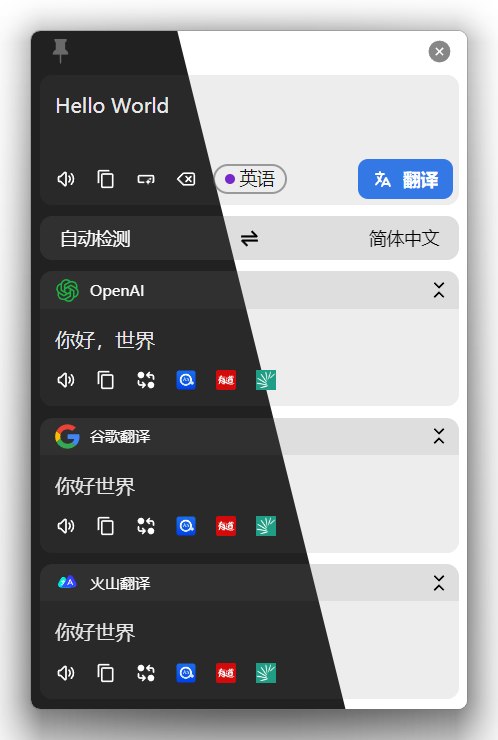
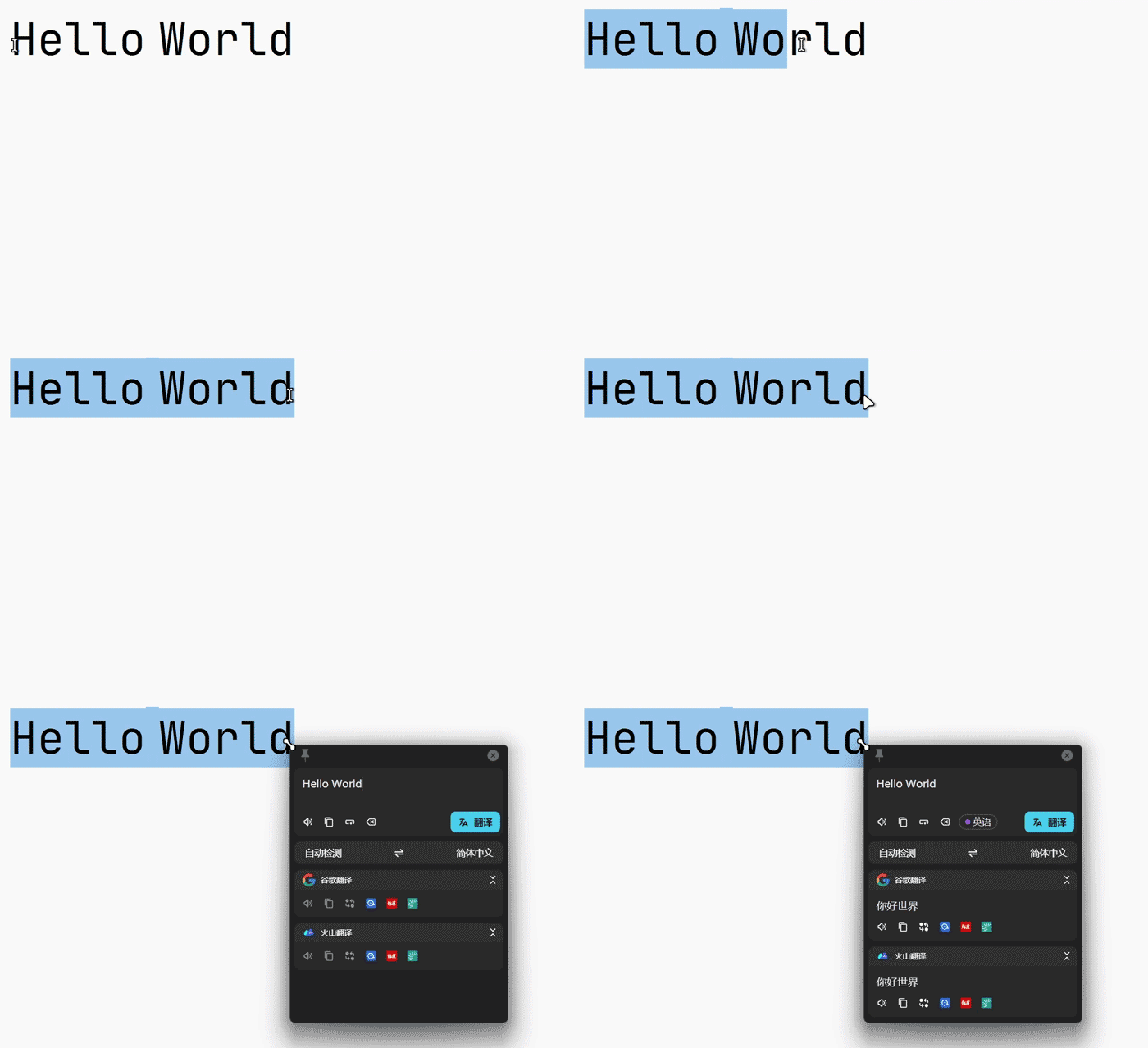
- 鼠标一划,秒出翻译结果:选中网页、PDF 或 Word 里的任意一段外文,按下默认快捷键 Ctrl+Alt+T(Windows)或 Cmd+Opt+T(Mac),翻译窗口立刻弹出来,支持同时调用百度、腾讯、DeepL、Ollama 等十几个后端。我试过在 Adobe Acrobat 里划选 PDF 文字,Pot 直接识别并翻译,连 PDF 的排版乱码都不影响识别准确率。
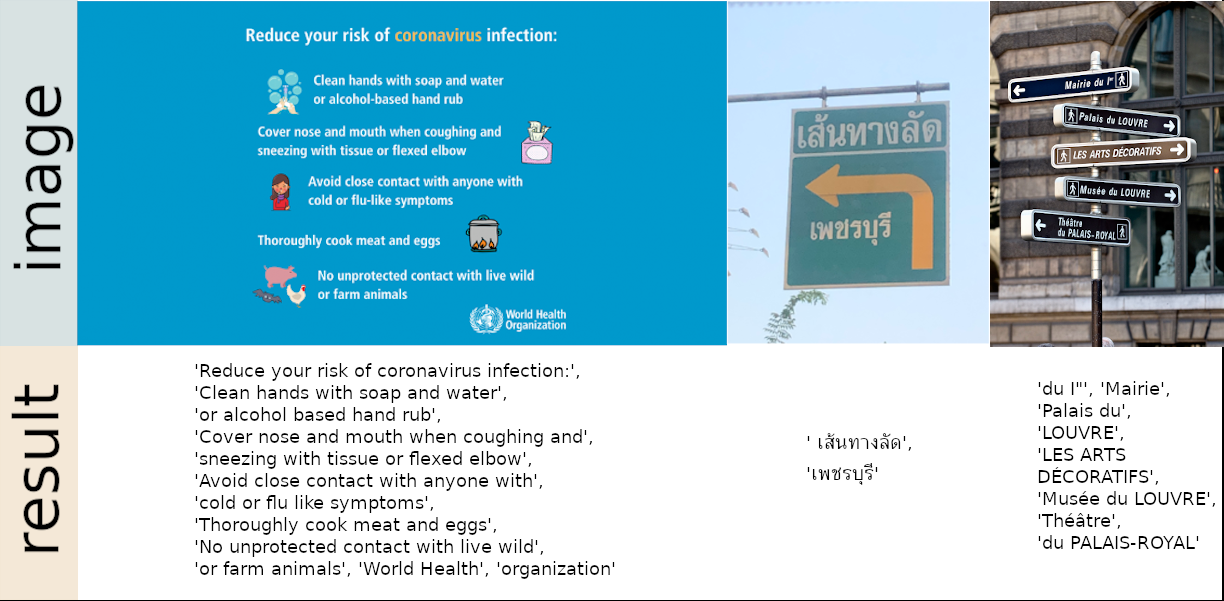
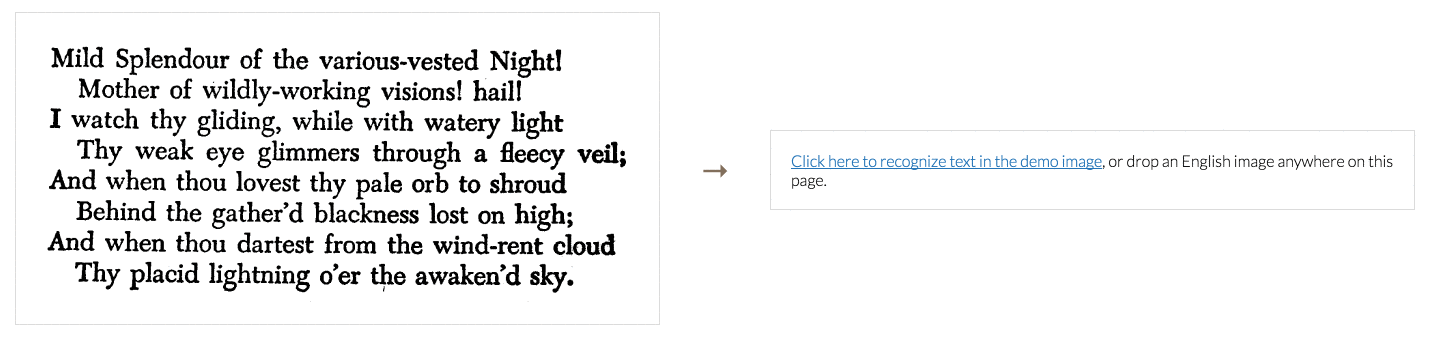
- 截图 OCR 不用联网也能用:按 Ctrl+Alt+R,框选屏幕任意区域,Pot 会自动调用系统自带 OCR 引擎,Win10/11 用的是微软原生引擎,Mac 用的是苹果 Vision 框架,Linux 上走 Tesseract。我在没网的高铁上截了一张会议白板照片,Pot 两秒就识别出全部中英文,还保留了换行和标点。要是你愿意,还能手动加装 PaddleOCR 插件,识别手写体效果明显更好。
- 截图翻译一步到位:不是先 OCR 再翻译,而是“框一下,直接出译文”。比如截了一张日文菜单,Pot 自动识别文字 + 调用翻译接口 + 合并排版,最后输出带原文对照的双语结果。我拿它扫过一张模糊的韩文说明书,识别虽有点错字,但翻译结果基本可读,比纯靠肉眼猜强太多。
- 剪切板监听真省事:点一下翻译窗口左上角的小喇叭图标,Pot 就开始盯你的剪贴板。只要复制了文字,它自动弹窗翻译,这个功能我每天用十几次,尤其在微信里收到英文消息时,不用再手动选中、触发快捷键,复制完就看到译文,真的少动两次手。
- 导出生词本到 Excel 或 Anki:翻译过的词句,点右下角“添加到生词本”,就能批量导出 CSV 文件。我导出过 200 多条,打开就是标准 Excel 表格,字段含原文、译文、时间、来源。如果装了 Anki,还能一键生成 .apkg 包,直接拖进去就能背。
三步上手
- 去官网下载安装包:打开 pot-app.github.io(GitHub Pages 页面),页面最上方就有绿色按钮写着「Download for Windows/macOS/Linux/iOS」,点进去选你系统的版本,比如 Windows 用户就下 Pot-Setup-4.12.0.exe,文件大小约 80MB,下载大概 1 分钟(我家宽带实测)。
- 双击安装,全程点“下一步”:安装程序是 Electron 打包的,没有捆绑软件、不改浏览器主页、不偷偷后台运行。装完桌面会出现图标,第一次启动会弹出向导页,建议勾选“开机自启”和“启用剪切板监听”,这两项关掉也完全不影响使用,但开了确实顺手。
- 立刻试试划词翻译:打开任意网页(比如知乎一篇英文回答),用鼠标划选几句话,然后同时按住 Ctrl+Alt+T(Win)或 Cmd+Opt+T(Mac),翻译窗口就会从屏幕右下角滑出来。如果没反应,点右上角齿轮图标进设置,确认“划词翻译”开关是开着的,快捷键没被其他软件占用就行。
项目信息

🌈一个跨平台的划词翻译和OCR软件 | A cross-platform software for text translation and recognition.
JavaScript 编写,GitHub Star 数 19402,GPL-3.0 开源协议。GitHub 项目地址
你用过类似的免费工具吗?评论区聊聊,我挑几个下期专门写。