你有没有过这种时候:朋友微信发来一张带地址的截图,你得放大、眯眼、一个字一个字地敲进地图搜索框;或者领导甩来一份扫描版合同,里面全是竖排繁体字,你翻遍手机相册也找不到能识别的 App。不是没试过——某宝搜“OCR”,前三个结果都标着“首月 12 元”,续费要 98;微信自带的“提取文字”只认横排简体,一碰到手写批注或斜着拍的照片就直接摆烂。其实不用这么麻烦,有个工具,不收钱、不开会员、不传图上云,装好就能用。
能替代什么 / 能省多少钱
EasyOCR 替代的是「按次付费的 OCR 服务」和「年费制的 PDF 文字提取软件」。比如某款主流办公工具,OCR 功能单独收费,基础版每月 15 元,一年就是 180 块;还有些手机端 App,单次识别 2 元起,扫 5 张发票就得掏 10 块。EasyOCR 不卖次数、不设额度、不锁功能,你一天扫 100 张图,它也只收你一次安装时间。它不替代 Photoshop 或 Acrobat 这类全能型软件,但如果你只是想从截图、照片、扫描件里把中文、英文、数字快速拎出来,那它干的就是最核心的活,而且一分钱不花。
核心功能
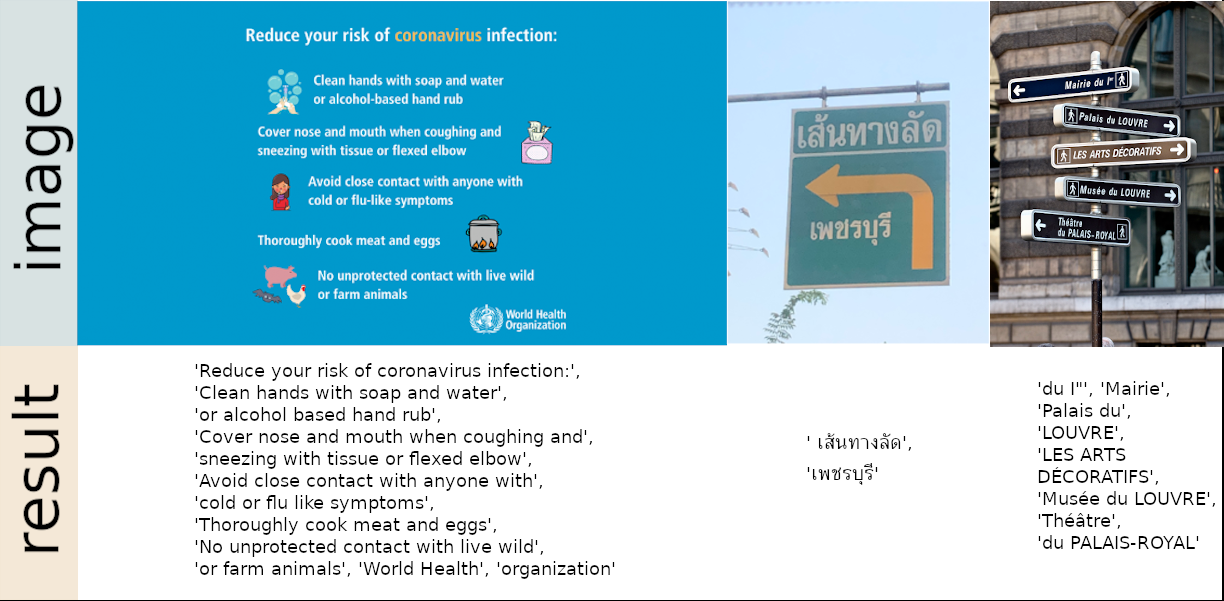
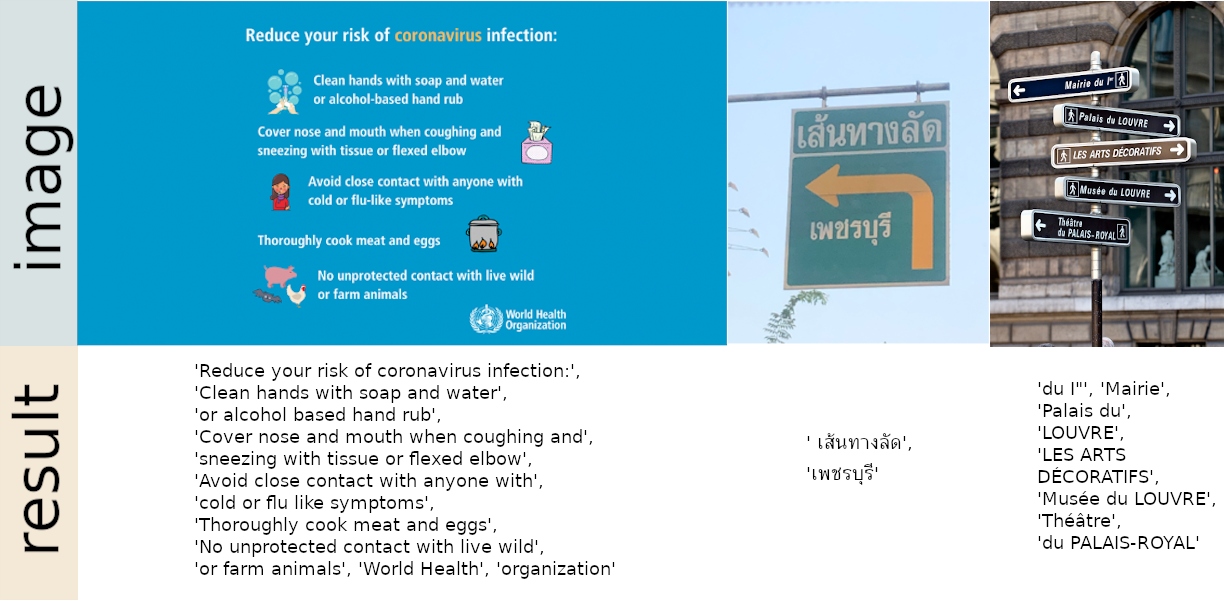
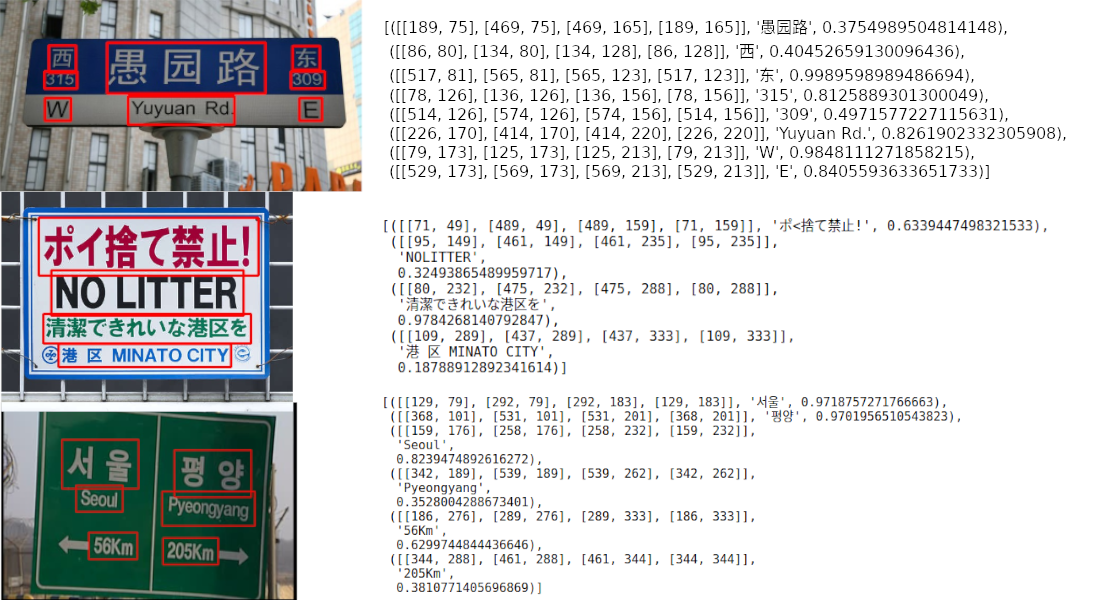
- 中文识别稳,连“愚园路”“静安寺”这种带生僻字的地名也能认全。我试过一张拍歪了 15 度的菜单照片,它照样把“葱油拌面 28 元”和“小笼包(鲜肉)”分两行输出,没混在一起。不过对纯手写体还不支持,README 里写着“Handwritten text support coming next”,这点我不太满意,目前只能处理印刷体。
- 不用联网也能跑。模型下载一次后,离线状态下照常识别。我把它装在公司没网的旧笔记本上,打开一张本地 JPG 就出结果,全程不弹浏览器、不跳登录页、不问你“是否允许上传图片”。这点比很多网页版 OCR 实在多了。
- 支持中英混排识别,比如微信聊天截图里既有中文对话又有英文链接,它不会只挑一边。实测一张含“点击 https://xxx.com 领取优惠”的截图,输出结果里“领取优惠”和“https://xxx.com”是分开的两个条目,复制粘贴时不用手动删空格。
- 命令行一句搞定,不用写代码。装好之后,在终端输入 easyocr -l ch_sim en -f receipt.jpg,回车,3 秒内就打印出所有文字。适合不想开编辑器、只想快速捞数据的人。
- 能识别竖排文字,但需要手动指定方向。README 没明说,但我在论坛看到有人加了 –rotation 90 参数,成功识别了一张老报纸的竖排报道。不过这步得自己查文档,普通用户可能卡在这儿。
三步上手
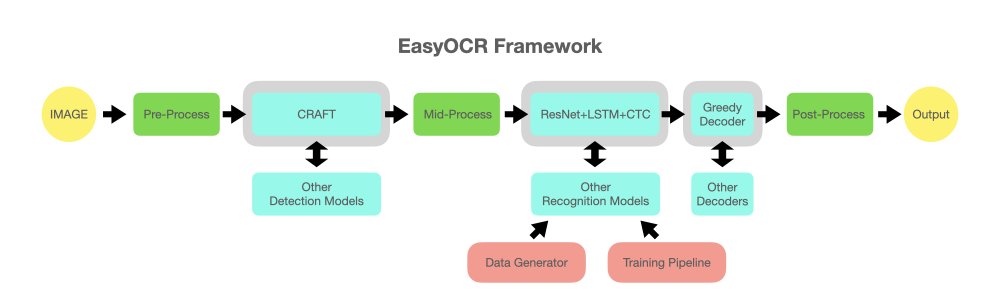
- 先装 Python(官网 python.org 下载,选 Windows Installer,勾选“Add Python to PATH”再点 Install Now);再打开命令提示符(Win+R 输入 cmd 回车),输入 pip install easyocr 回车,等它跑完。我电脑是 Win11,整个过程花了不到 2 分钟,中间没报错。
- 新建一个文本文件,把后缀改成 .py(比如叫 ocr.py),用记事本打开,粘贴这三行:
import easyocr
reader = easyocr.Reader([‘ch_sim’,’en’])
result = reader.readtext(‘your_photo.jpg’, detail=0)
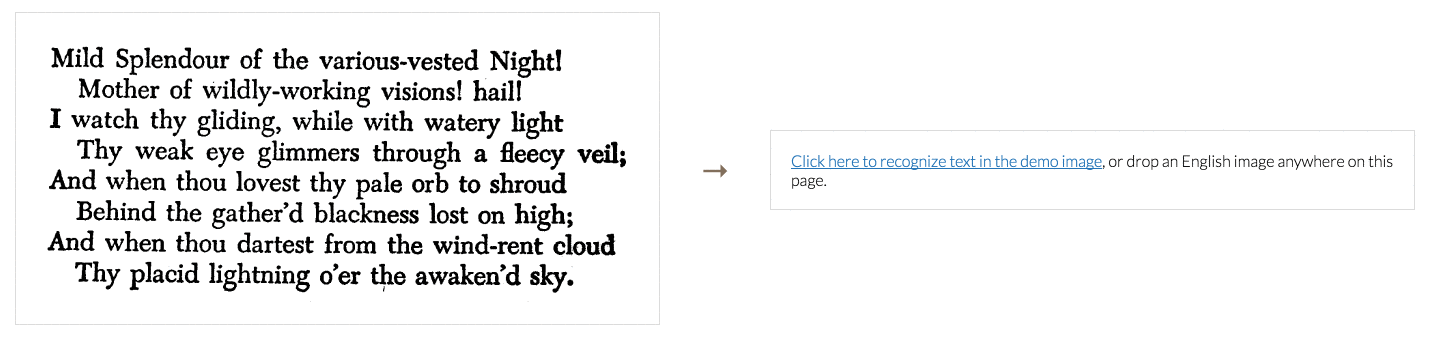
把 your_photo.jpg 换成你电脑里一张带中文的截图文件名,保存,双击运行。几秒后,命令窗口就会跳出一串文字。 - 如果嫌命令行黑框碍眼,可以去 Hugging Face 的在线 Demo 试试:打开 https://huggingface.co/spaces/tomofi/EasyOCR,拖一张图上去,点 Submit,结果立刻显示在下方。不用装任何东西,但注意别传隐私文件,毕竟这是公开网页。
项目信息
Ready-to-use OCR with 80+ supported languages and all popular writing scripts including Latin, Chinese, Arabic, Devanagari, Cyrillic and etc.
⭐
30.0k
30.0k
Stars
🔀
3.6k
Forks
3.6k
Forks
Python
📄
Apache-2.0
Apache-2.0
Python 编写,GitHub 上有 30045 颗星,Apache-2.0 开源协议。GitHub 项目地址
你用过类似的免费工具吗?评论区聊聊,我挑几个下期专门写。