你是不是也这样:路由器、NAS、树莓派、Zigbee 网关、Proxmox 虚拟机……全在跑,但谁连着谁?哪台掉线了?哪根网线插错了?
现在要么手动画个 Visio 图,改一次配一次;要么靠记在备忘录里的几行字,查个故障翻三页;再不然就开一堆 SSH 窗口挨个 ping——光确认状态就得十分钟。
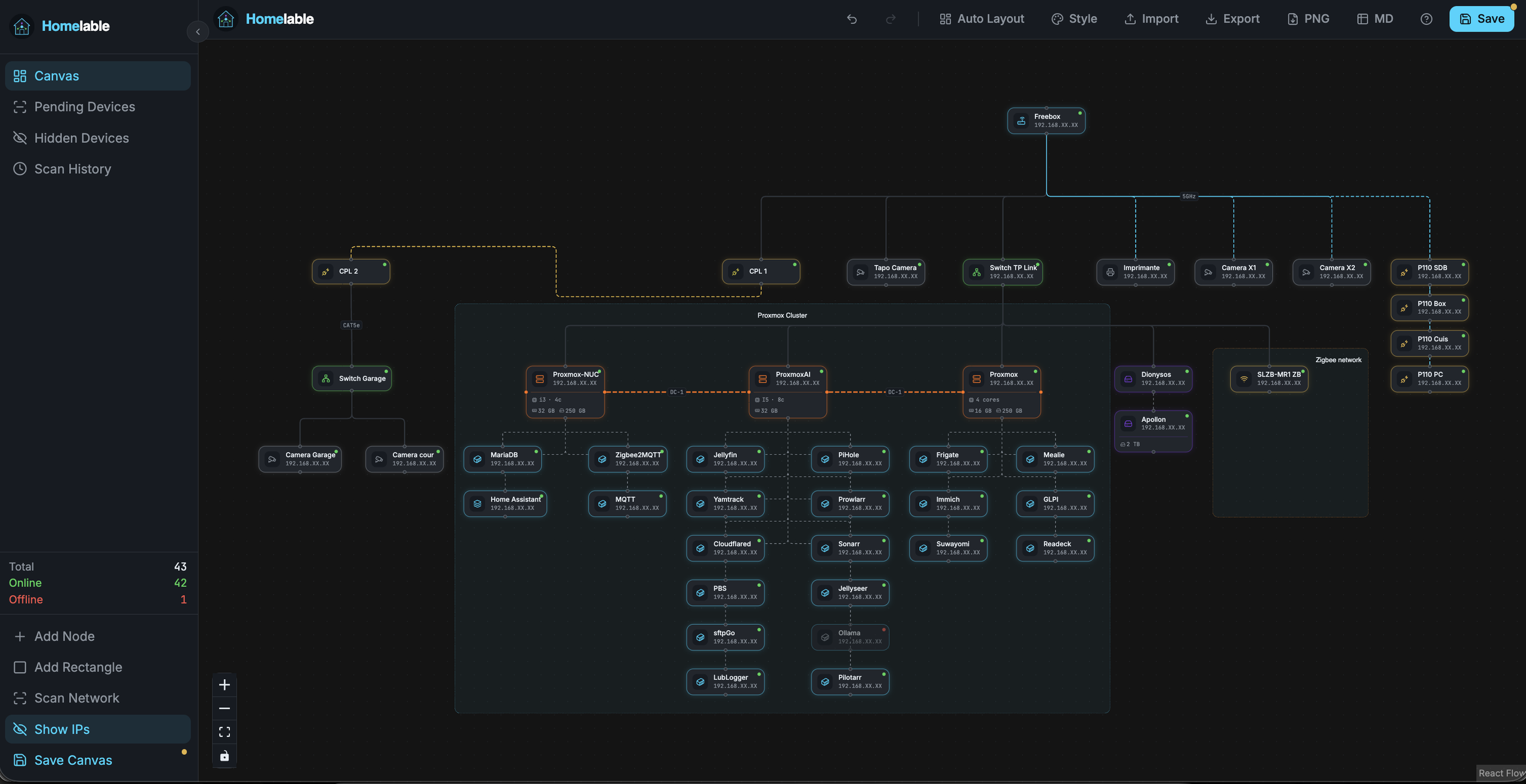
其实不用这么累。有个工具,装好就能自动扫出你家所有设备,画成带颜色的拓扑图,还实时标红绿灯。
它不依赖云服务,所有数据只存在你自己的电脑或服务器上。扫描结果不会上传,设备文档不会同步到第三方,连登录都不需要账号密码——默认就是本地访问。
界面打开就是一张空白画布,没有弹窗广告,没有功能灰显提示,也没有“请升级以解锁端口映射”这类文字。
它替你省掉了什么
Homelable 不卖订阅,不收年费,也不靠“高级版”卡你。它替代的不是某一款付费软件,而是你正在为“可视化+监控+文档”三件事分别花钱的组合方案。
你的设备图,不该是截图存桌面,也不该是 Wiki 里一段过期文字。
比如有人用 NetBox 做网络资产记录,要自建服务、写 API、配权限;有人买商业拓扑工具,按节点数收费,一年动辄几百;还有人硬上 Grafana + Prometheus,只为看一眼 NAS 在不在线,配置三天,用一次。
Homelable 把这三块功能打包进一个界面:自动发现设备、拖拽画图、点一下就导出 PNG、状态实时更新、还能给每台设备写说明文档。全部免费,MIT 协议,代码开源。
价格直接砍到零。
它不追求“全平台兼容”,只专注一件事:让家庭实验室的物理连接和逻辑关系,一眼能看清。
主要能干这几件事
- 自动扫描局域网,把你的路由器、NAS、树莓派、智能插座、Zigbee 网关全列出来,标出 IP、厂商、开放端口,不用你一条条填表。扫描时可选 ICMP ping、TCP 端口探测(如 22/80/443)、HTTP 标题抓取三种模式,默认启用前两者。
- 一键导入 Proxmox VE 的虚拟机和容器列表,连 CPU/内存占用都同步显示,再也不用手动更新“我到底开了几个 Debian 实例”。只需在 Homelable 设置页填写 Proxmox 的 API 地址、用户(如 root@pam)、Token ID 和 Token Secret,保存后点「Sync Now」即可拉取最新清单。
- 画物理机柜图:拖一个 42U 机柜进来,往里塞服务器、交换机、PDU,再用鼠标拉线连端口,跨机柜也能连,删线就像按 Delete 键一样简单。支持双面机柜视图,正面放设备,背面画理线槽和光纤跳线。
- 每个设备点开就有专属文档页,支持 Markdown 编辑,你可以写“这台 NAS 的 RAID5 重建要 36 小时”,下次排查就不用再翻聊天记录。文档保存后会自动关联到对应设备卡片右下角的小图标,悬停即预览摘要。
- 生成只读的公开链接,发给家人或朋友看:“喏,这是咱家智能家居的总览图,绿色是在线,红色是断连,不用登录就能看。”链接地址形如
/live/canvas-7a2f,无认证、无追踪、无后台日志。 - 如果你用 Home Assistant,还能通过 HACS 插件直连 Homelable,把 HA 里定义的设备自动同步过来,避免两边重复维护。同步内容包括设备名称、图标、状态、位置标签,不包含敏感实体属性。
上手只要三步
- 去 GitHub Releases 页面下载对应系统的安装包(Windows/macOS/Linux 都有),双击运行,选默认路径就行,不需要 Docker,也不用装 Node.js。安装器会自动创建系统服务(Windows 为 Windows Service,macOS 为 launchd,Linux 为 systemd)。
- 首次启动后,浏览器打开 http://localhost:3000,页面会引导你做一次本地网络扫描,大概 30 秒,结果立刻显示在主画布上。扫描范围默认是当前主机所在子网,也可手动输入 CIDR 如
192.168.1.0/24。 - 想加机柜图?点右上角「New Canvas → Rack」;想导入 Proxmox?点左侧菜单「Import → Proxmox VE」填个地址和 Token;所有操作都在网页里点点选选,没命令行门槛。设置页还提供健康检查开关:可为任意设备开启 ping 或 TCP 连通性检测,失败时自动变红。