你是不是也这样:查个生词,得切到网页版有道;想翻一段截图里的外文,又要开微信识图、再复制粘贴;遇到专业术语,还得来回切换苹果词典、DeepL、Google——光是打开关掉就烦了。
这些服务要么要会员(比如 DeepL Pro)、要么要订阅(比如某些 AI 翻译 API)、要么干脆没中文界面、操作反直觉。不是卡在登录,就是卡在配密钥。
其实不用这么折腾。一个叫 Easydict 的开源工具,把查词、划词、截图 OCR、多平台翻译全塞进一个轻量 macOS App 里,装上就能用。
替代了哪些付费软件
它不直接对标某一款“翻译软件”,而是打包替代了一整类付费需求:查词会员、OCR 识别订阅、AI 翻译 API 调用费、甚至部分系统级翻译功能的隐藏门槛。
查词不用开网页,翻译不用切窗口,截图不用传云端。
比如你原来可能为 DeepL Pro 每年付 130 元,只为离线稳定和高精度;或者为 腾讯翻译君 买 VIP 解锁 OCR;又或者靠 苹果系统翻译 但受限于语言对和导出方式——这些,Easydict 都能覆盖,且完全免费。
价格直接砍到零。
主要能干这几件事
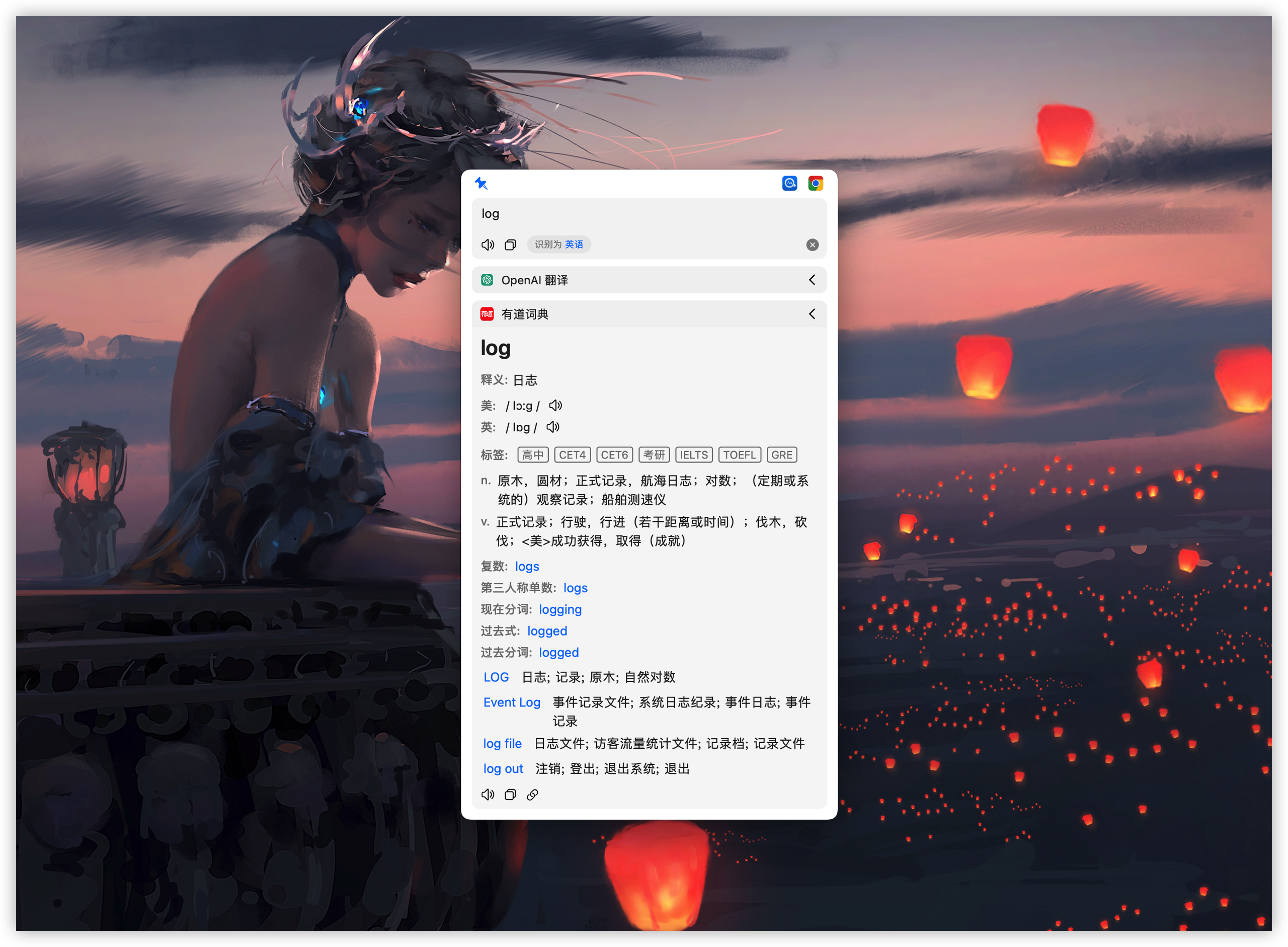
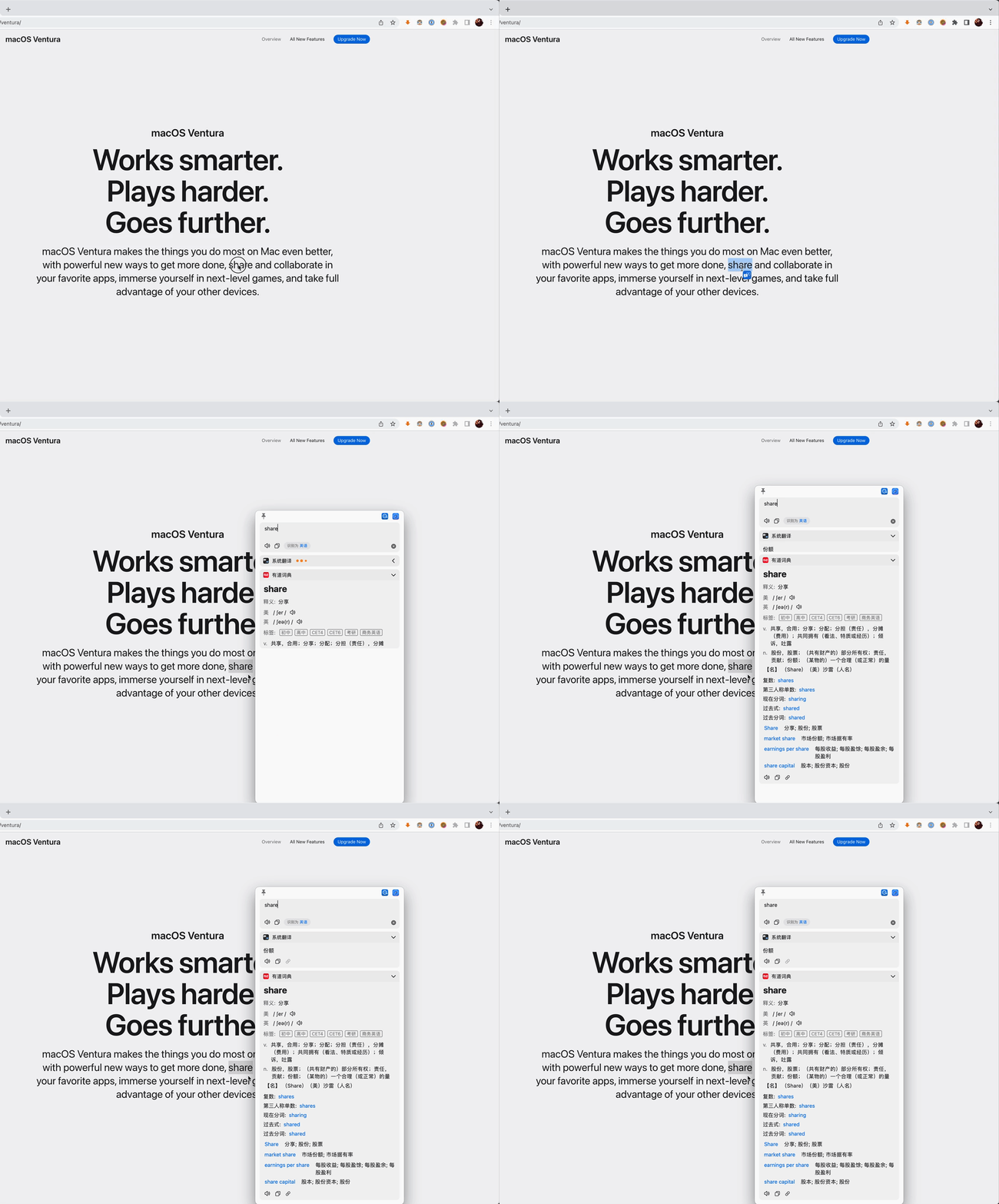
- 鼠标选中英文单词,悬停就弹出释义,背后调用的是苹果系统词典,不用联网,不走服务器,反应快得像本地功能。它还能同时显示 MDict 本地词库结果,只要你把 .mdx 文件放在「~/Library/Application Support/Easydict/MDict」目录下,重启后自动加载。
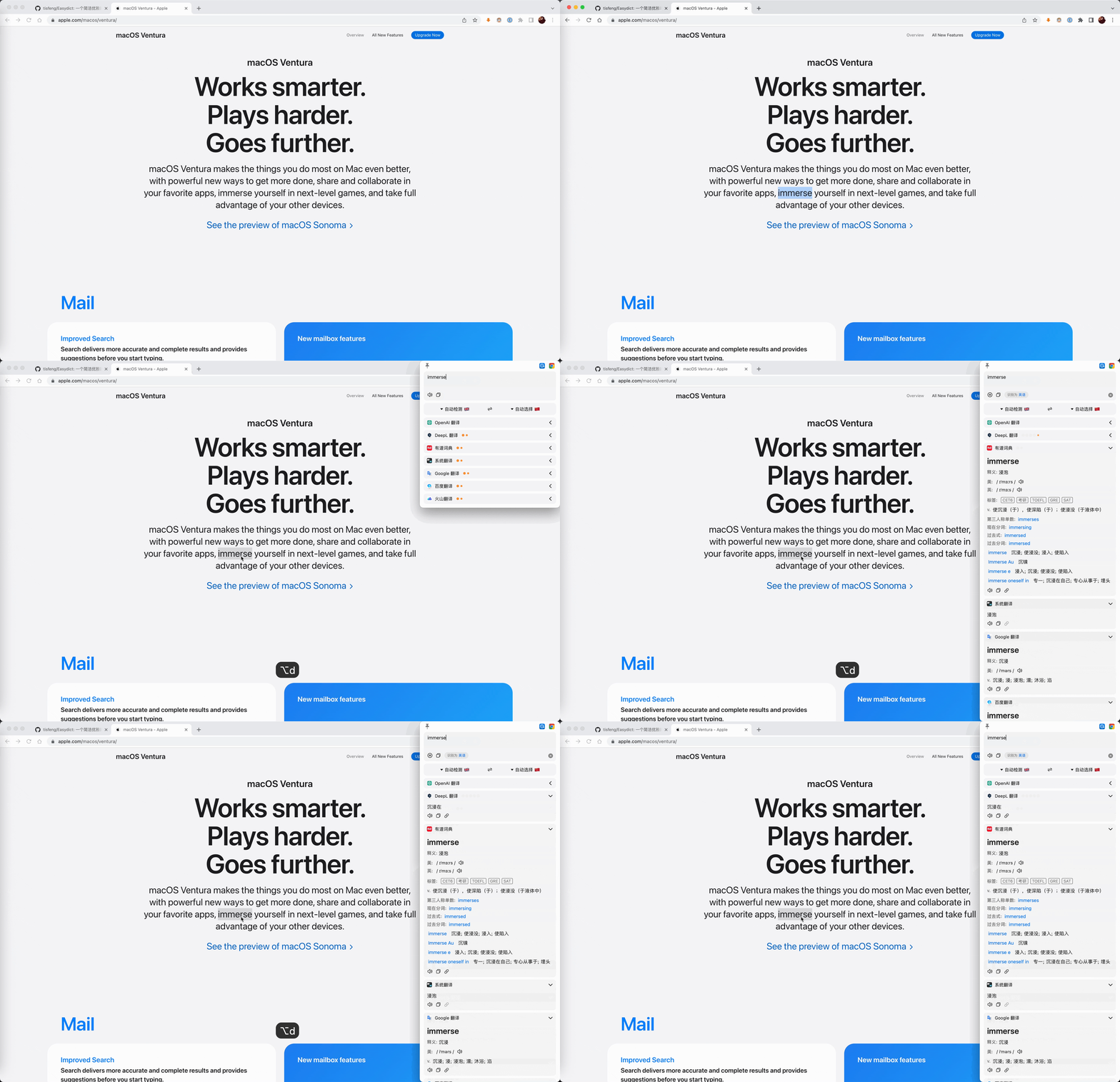
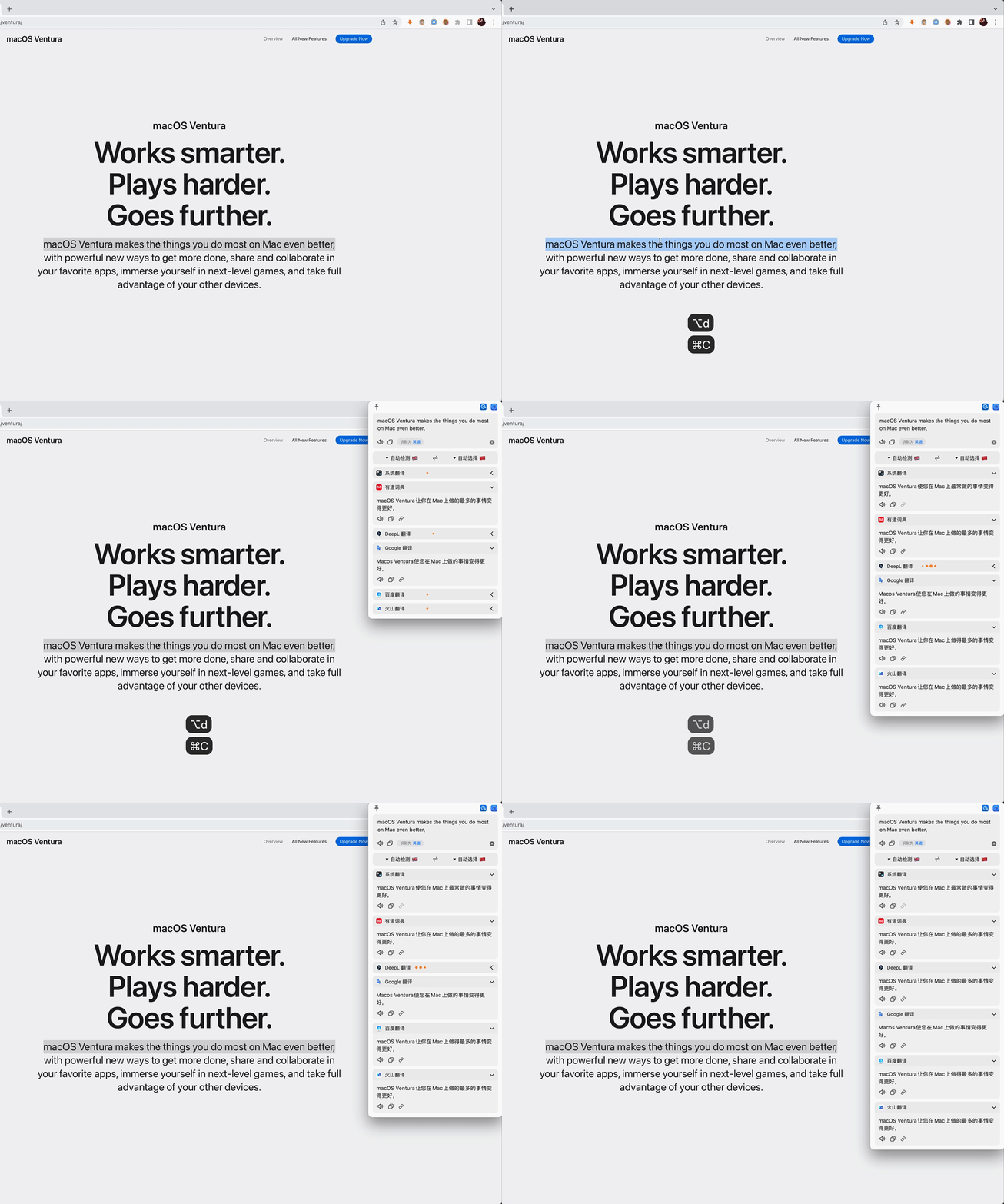
- 按 ⌥ + D 快捷键,立刻翻译你刚选中的句子,支持中英日韩等 52 种语言互译,结果并排显示,有道、百度、DeepL、Google 全部一次拉齐,不用来回比对。每条结果右下角还标着服务来源图标,点一下就能跳转到对应官网或设置页。
- 按 ⌥ + S 截图,框选 PDF 或图片里的外文区域,自动 OCR 识别成文字,再一键翻译,整个过程不上传任何内容,纯本地处理,隐私有底。识别引擎默认用 macOS 自带的 Vision 框架,无需额外安装 Tesseract 或配置环境变量。
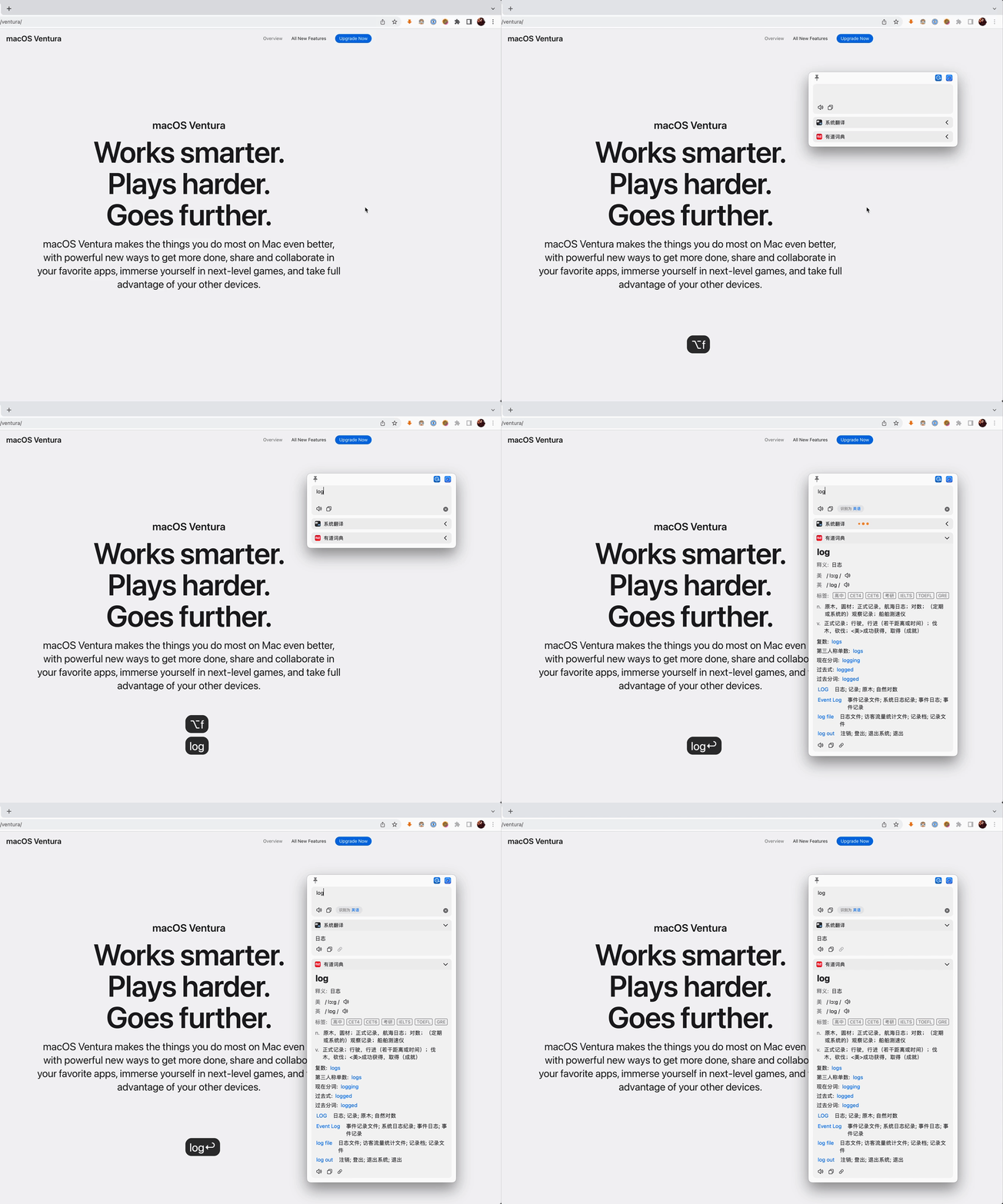
- 它还能当“快捷翻译栏”用:按 ⌥ + A 呼出输入框,打字就翻,适合写邮件、改文档时快速核对措辞,比切网页快得多。输入框支持 Tab 键在源语言/目标语言间切换,回车确认后,结果会以浮动窗口形式悬浮在当前应用上方,不影响你继续编辑。
- 支持接入 OpenAI、Gemini、Claude 等大模型接口,只要你有 API Key,就能把它们当高级翻译员用,不用单独装 ChatGPT 客户端。设置路径是「偏好设置 → 服务 → 添加新服务 → 选择 OpenAI」,填入 base URL 和密钥后,即可在翻译结果区看到带「🤖」标识的模型响应。
- 连小众但好用的服务也没漏:阿里翻译、火山翻译、彩云小译、小牛翻译……总共支持 20+ 个后端,文档里列得清清楚楚,挑哪个用哪个。每个服务都注明是否需联网、是否需注册、是否支持批量翻译,避免你白忙活半天配不上。
上手只要三步
- 打开浏览器,访问 https://github.com/tisfeng/Easydict/releases,找到最新版 dmg 文件,点下载;官方明确说支持 macOS 13.0 及以上,老系统可退回到 2.7.2 版。下载完成后,文件名类似「Easydict-3.2.0.dmg」,双击即可挂载。
- 双击 dmg 文件,把 Easydict 图标拖进「应用程序」文件夹,没错,就是 macOS 最标准的安装方式,不需要命令行,也不用授权奇怪权限。安装后可在 Launchpad 或 Spotlight 中直接搜索「Easydict」启动。
- 首次打开会提示开启「辅助功能」和「屏幕录制」权限,这是为了实现划词和截图 OCR,勾选后重启即可;之后所有功能都默认启用,连设置都不用调。如果后续想关闭某项服务,比如禁用 Google 翻译,只需进入「偏好设置 → 服务」,取消对应复选框即可,无需卸载重装。
项目信息
一个简洁优雅的词典翻译 macOS App。开箱即用,支持离线 OCR 识别,支持有道词典,🍎 苹果系统词典,🍎 苹果系统翻译,OpenAI,Gemini,DeepL,Google,Bing,腾讯,百度,阿里,小牛,彩云和火山翻译。A concise and elegant Dictionary a
你用过类似的免费工具吗?评论区聊聊,我挑几个下期专门写。