其实不用买新U盘,也能重装系统。
你手边那个旧U盘、甚至光驱都快退休了,但重装系统、救电脑、试新系统这些事,一年总得干几次。
每次都要下载镜像、写入工具、反复拔插——麻烦不说,还容易写坏U盘。
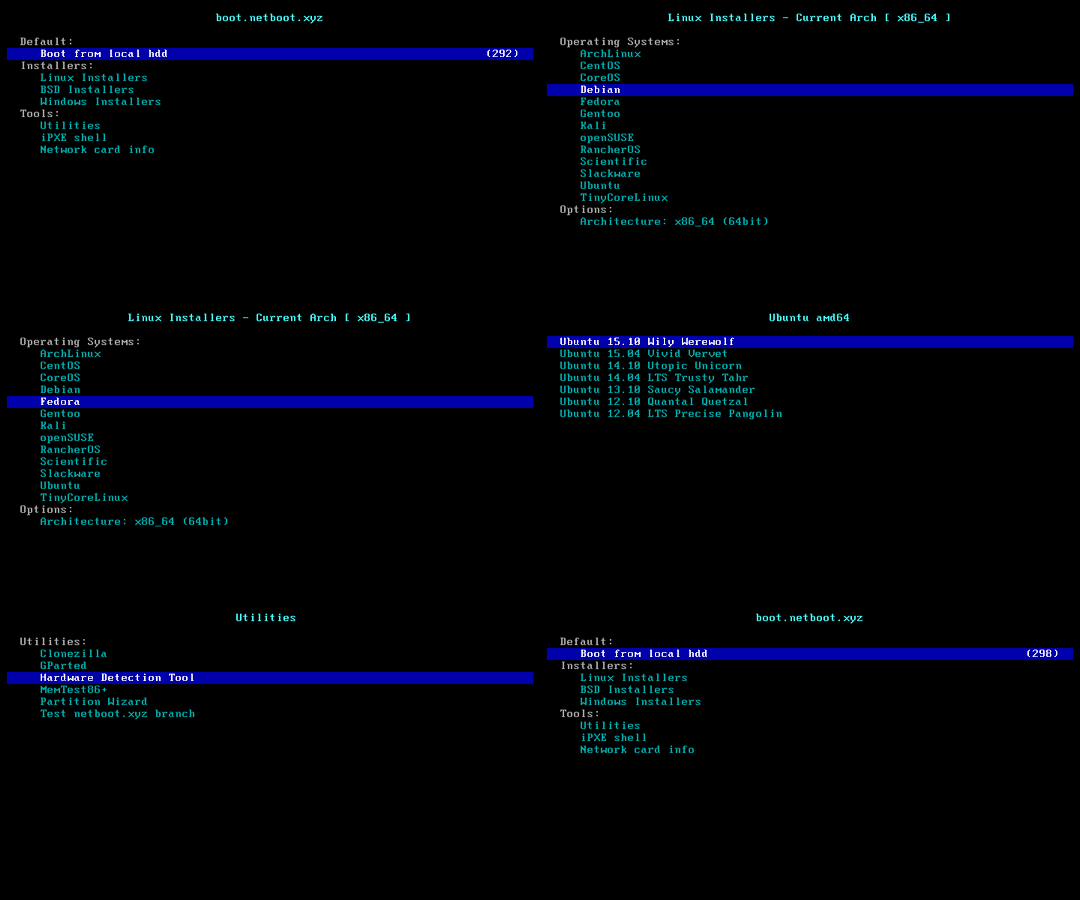
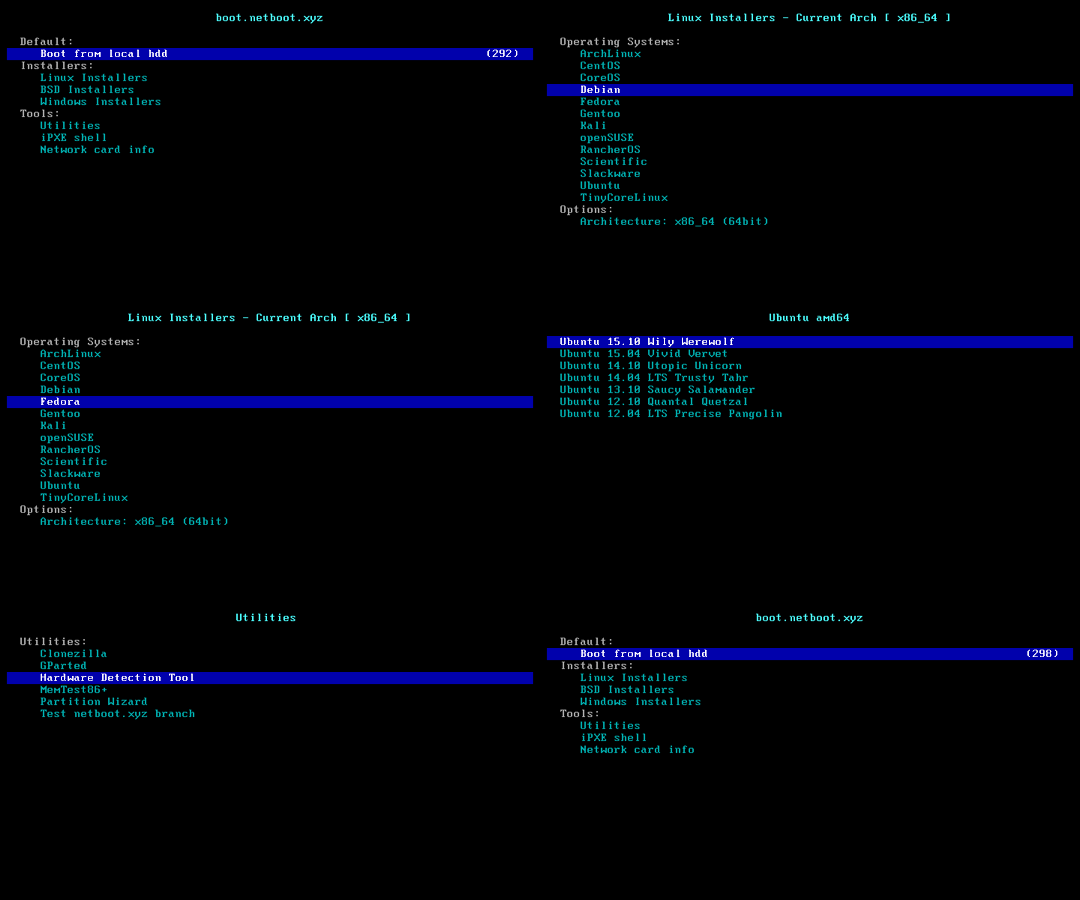
netboot.xyz 把几十个常用操作系统,全搬到网上。开机按个键,连上网,就能选着装。
根本不用U盘,也不用刻盘。它不依赖本地存储介质,只靠网络加载启动环境。
整个过程走的是标准 iPXE 协议,和企业级 PXE 服务器用的是同一套底层逻辑。
区别在于:它把服务端托管在公共 CDN 上,你只需一个能联网的网卡,就能接入。
替代了哪些付费软件
它不直接对标某款收费软件,而是绕开了整条「买硬件+买工具+买镜像」的链路。
比如你原来可能花 30 块买 Rufus Pro 版,或 68 块订 Ventoy 高级功能,就为了多系统启动方便点。
开机连网,点几下,系统就装上了。
更常见的是:你根本没买过什么,但每年至少花 2 小时折腾启动盘——找镜像、核对MD5、换USB口重试、进BIOS调顺序……这些时间成本,加起来远超一杯奶茶钱。
netboot.xyz 不卖服务,不收会员,不推广告。官方没提兼容性承诺,这点得自己确认。
它的更新节奏由社区驱动,每个版本都附带完整 SHA256 校验值,文件来源可追溯。
所有构建脚本和菜单配置都公开在 GitHub,不是黑盒打包,改菜单、加系统,都能自己动手。
核心功能
- 一台电脑装多个系统?不用反复做启动盘。netboot.xyz 提供 Ubuntu、Debian、Fedora、Arch、Windows PE 等几十个选项,开机联网后点选就行,每个系统都自带最新安装器。菜单里点“Install”会自动拉取对应官网的 ISO 并启动图形化安装流程,无需手动下载。
- 旧笔记本卡在 BIOS 里出不来?它支持 Legacy 和 UEFI 双模式,还专门准备了「Legacy USB」版本,确保老机器键盘能用、网卡能认,文档里明确写了这是为解决 PS/2 键盘模拟失效问题。比如 ThinkPad X201 插 USB 键盘后按 F12 进网启,必须用 netboot.xyz-legacy.img 才能识别按键。
- 公司机房要批量装机?它支持 PXE 网络启动,搭好服务端后,几十台机器同时按 F12 就能进菜单,省掉一个个插U盘的步骤。你只需在 DHCP 服务器里配好 next-server 和 filename 字段,指向 netboot.xyz.efi 或 netboot.xyz.kpxe 即可。
- 想试试 Linux 但怕装错?选中某个发行版后,可直接“Live 启动”,不写硬盘、不改分区,体验完关机就清空,零风险。比如选 Debian Live,进桌面后所有操作都在内存运行,重启即还原。
- Raspberry Pi 4 用户也能用。项目提供了专用 SD 卡镜像和 EFI 启动文件,树莓派不用接显示器,连网就能进系统选择界面。把 netboot.xyz-rpi4-sdcard.img 写入 SD 卡,插入 Pi4 开机,默认走 USB 或以太网启动。
- ARM64 设备不再被忽略。Mac M 系列、国产 ARM 笔记本用户,现在也能用 netboot.xyz 启动 Debian 或 Fedora 的 ARM64 安装环境。对应文件是 netboot.xyz-arm64.efi,需在 UEFI 启动项里手动添加路径。
三步上手
- 去官网 https://netboot.xyz 页面底部,点 “Download ISO” 或 “Download IMG”,选 netboot.xyz.iso(适合虚拟机/老电脑)或 netboot.xyz.img(适合写入U盘);页面还分设了 Legacy、UEFI、ARM64、Raspberry Pi 四个下载区,别选错架构。
- 用 BalenaEtcher 或 Rufus(免费版)把下载好的文件写进U盘,过程和写普通系统盘一样,注意选对设备,别误刷系统盘;Rufus 中建议选“DD 模式”,避免自动格式化导致写入失败。
- 插U盘重启,进 BIOS 把启动顺序设为 USB,保存退出,看到蓝色菜单后,用方向键选系统、回车,后面全是图形化操作,没命令行门槛。若第一次进不去,可尝试关闭 Secure Boot 或启用 CSM 兼容模式。
项目信息
📦
netbootxyz/netboot.xyz
GitHub
netbootxyz/netboot.xyz
GitHub
Your favorite operating systems in one place. A network-based bootable operating system installer based on iPXE.
你用过类似的免费工具吗?评论区聊聊,我挑几个下期专门写。