你有没有过这种时候:在 iPad 上看到一半的电子书,想换手机继续读,结果发现 Kindle App 不同步标注、不传笔记,连进度都要手动翻?更别提 PDF 上划的重点、自己加的批注,换个设备就没了。或者你用 Calibre 管理本地书库,但每次换电脑就得拷文件夹、重设路径、重新导入——不是忘了同步封面,就是丢了高亮。这些事本来不该这么麻烦,可市面上要么是功能残缺的免费版(比如 Adobe Acrobat Reader 不能导出笔记),要么是按年收费的“专业版”(比如 MarginNote 3 iOS 版要 128 元,Mac 版另收 198 元)。其实不用忍了。
能替代什么 / 能省多少钱

Koodo Reader 不是来对标某一个付费软件的,它是把好几类花钱场景一起打包解决了:
第一,替代 Kindle 官方 App 的“阅读+标注+同步”全套服务。Kindle 本身不开放本地笔记导出,也不支持 PDF 批注同步;而 Koodo 支持 EPUB/PDF/FB2/MD/HTML 等 10 多种格式,所有标注、高亮、书签都能一键导出为 Markdown 或 CSV,还能自动同步到 Obsidian、Notion、Readwise —— 这些功能加起来,够你单独买两三个付费工具了。
第二,替代 Calibre + 各种云盘手动同步的折腾流程。Calibre 是免费的,但它的 Web 服务难配、移动端基本没法用;而 Koodo 直接支持 OneDrive、iCloud、WebDAV、SFTP 等 12 种网盘协议,点一下就能把整个书库和阅读状态自动备份过去。
第三,替代那些按月订阅的“AI 阅读助手”。它内置翻译、词典、摘要功能,还能连你自己的 Ollama 模型,不用开 ChatGPT Plus 就能查生词、总结章节。算下来,一年至少省下 300 块会员费,还不用担心哪天突然涨价或关服务。
核心功能
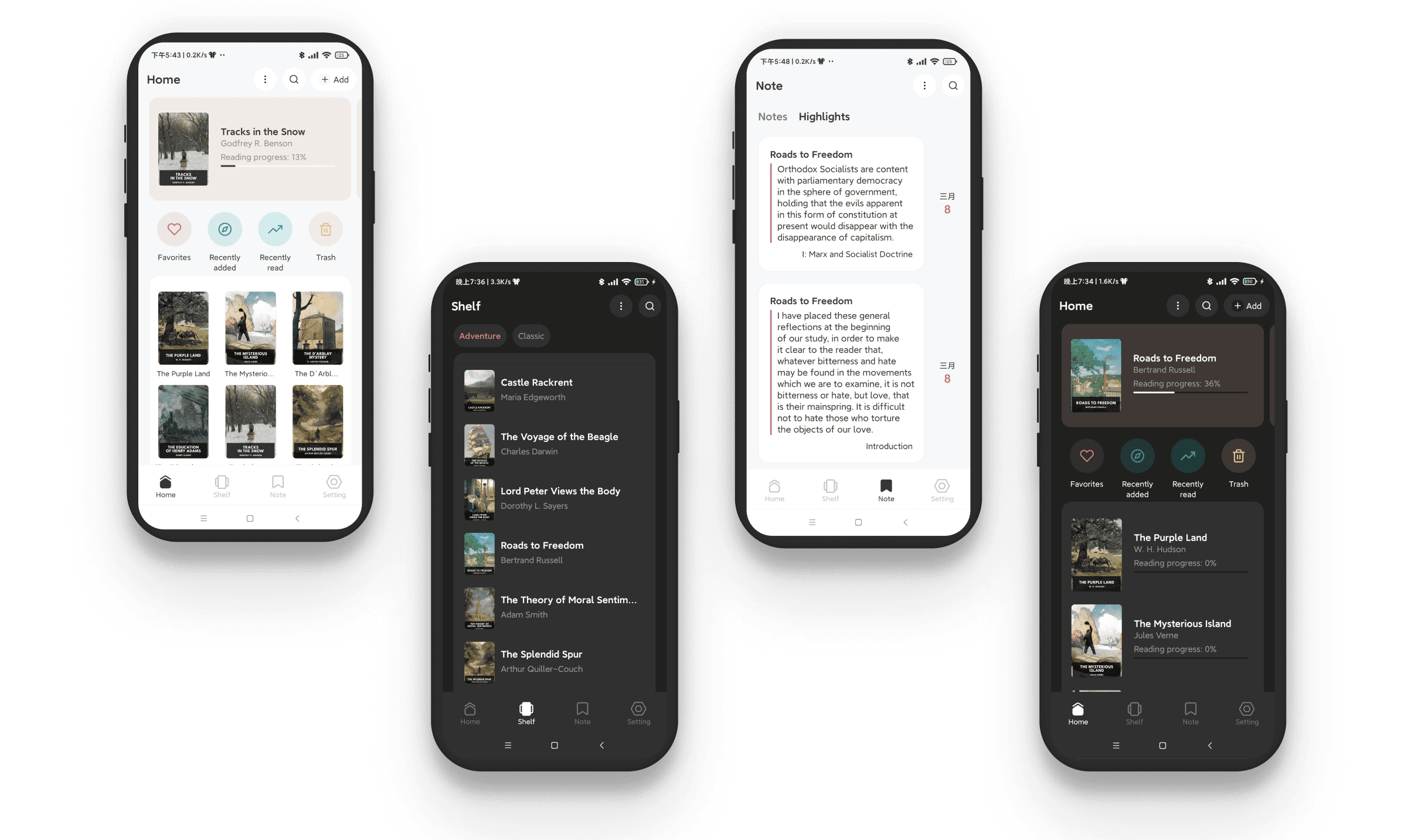
- 所有标注和笔记,能真正“带走”。你在 Windows 上给一本《三体》PDF 划了重点、写了批注,打开手机端 Koodo,进度、高亮、文字笔记全都在。导出也简单:右键书名 → “导出笔记”,选 Markdown 格式,3 秒生成一个带时间戳的 .md 文件,直接拖进 Obsidian 就能当读书卡片用。
- 不用再为“格式不兼容”删书重下。它原生支持 EPUB、PDF、MOBI、AZW3、FB2、CBZ(漫画)、甚至 .docx 和 .md。我试过把微信公众号长文转成 HTML 存进去,排版几乎没崩,图片也能点开看大图。不像某些阅读器一打开 PDF 就卡顿,Koodo 在我的老款 MacBook Air(M1,8GB)上翻页很顺,缩放也跟手。
- 同步不是摆设,而是真能跨平台用。我在 Windows 上设置好 OneDrive 同步路径后,iPhone 上登录同一账号,等 2 分钟左右,整套书库就自动拉下来了,包括封面、分类标签、阅读时长统计。iOS 端还支持 Touch ID 解锁书库,比 Kindle App 的密码保护更安心。
- OCR 功能藏得深但真有用。PDF 是扫描版?点右上角“工具”→“OCR”,选中区域,它会调用内置 Tesseract 引擎识别文字,识别完还能复制、搜索、划线。我拿一份 200 页的扫描版英文论文试过,识别准确率大概八成,关键是可以边读边改错,不用切到别的软件。
- 隐私是真的没偷看。安装完第一次启动,它弹窗只问“是否开启匿名使用统计”,默认关着。我抓包看了下,它连基础埋点都没发,所有数据都存在你本地硬盘或你指定的网盘里。这点比很多标榜“免费”的工具实在得多。
三步上手
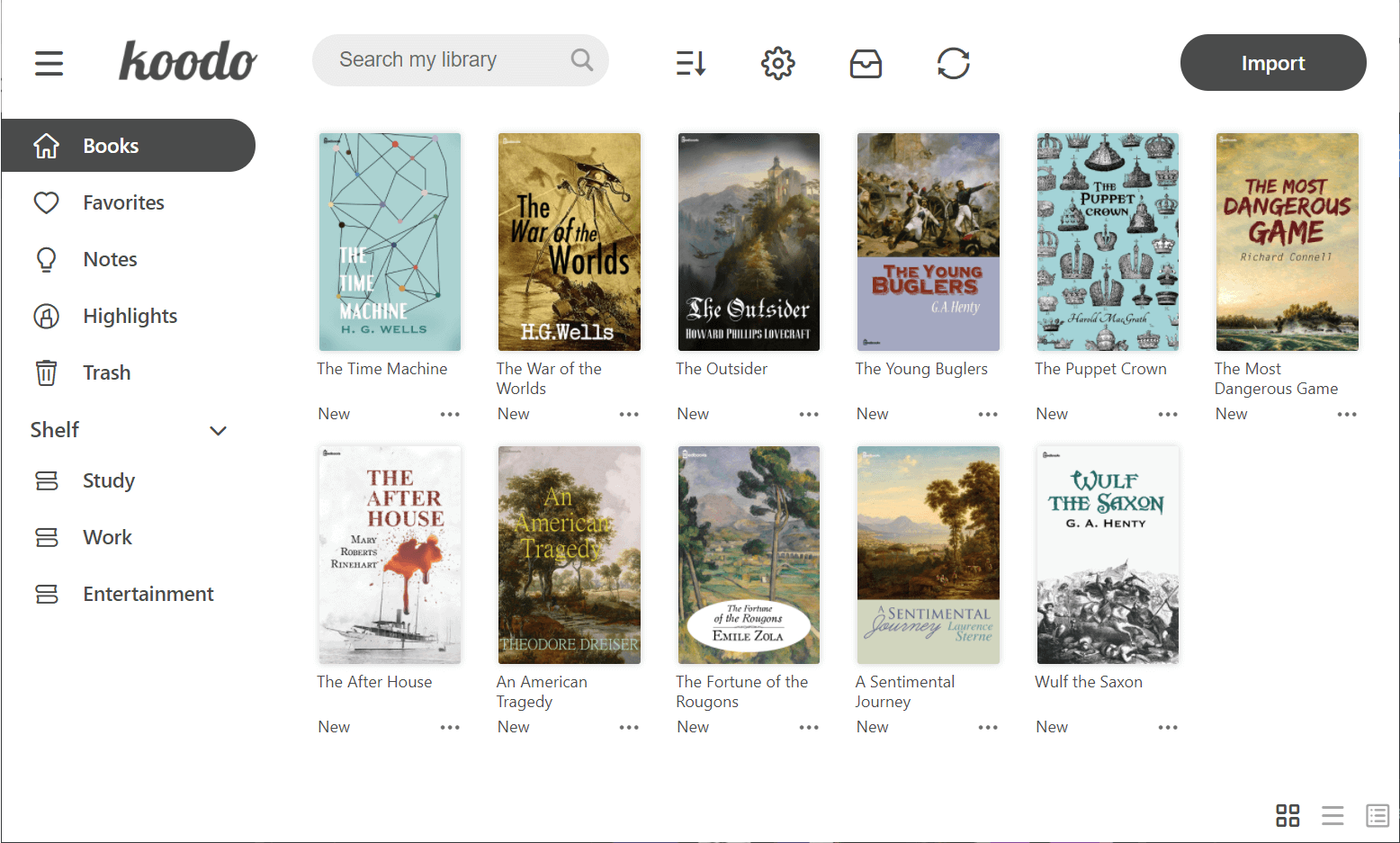
- 去官网 koodoreader.com/en/download 页面,根据你的系统点对应按钮:Windows 用户下 .exe 文件,Mac 用户下 .dmg,Linux 用户选 AppImage(双击就能运行,不用命令行);安卓用户在同一个页面点“Android APK”,iOS 用户直接去 App Store 搜 “Koodo Reader” 下载(已上架)。
- 安装完打开,首次运行会引导你选“本地书库位置”,建议选一个你习惯放电子书的文件夹,比如 D:\ebooks 或 ~/Documents/ebooks;接着点左下角“设置”图标 → “同步” → 选 OneDrive 或 iCloud(国内用户推荐 WebDAV,配合坚果云或自建服务),填好地址和账号,点“测试连接”,成功后它就开始后台同步了。
- 往里加书最简单的办法是:把 EPUB/PDF 文件直接拖进主窗口;或者点左上角“导入”→“从文件夹导入”,选中你存书的文件夹,它会自动扫描并归类。导入完成后,点任意一本书,试试长按文字,会弹出“高亮”“添加笔记”“查词典”菜单,全部可用,不用额外配置。
项目信息
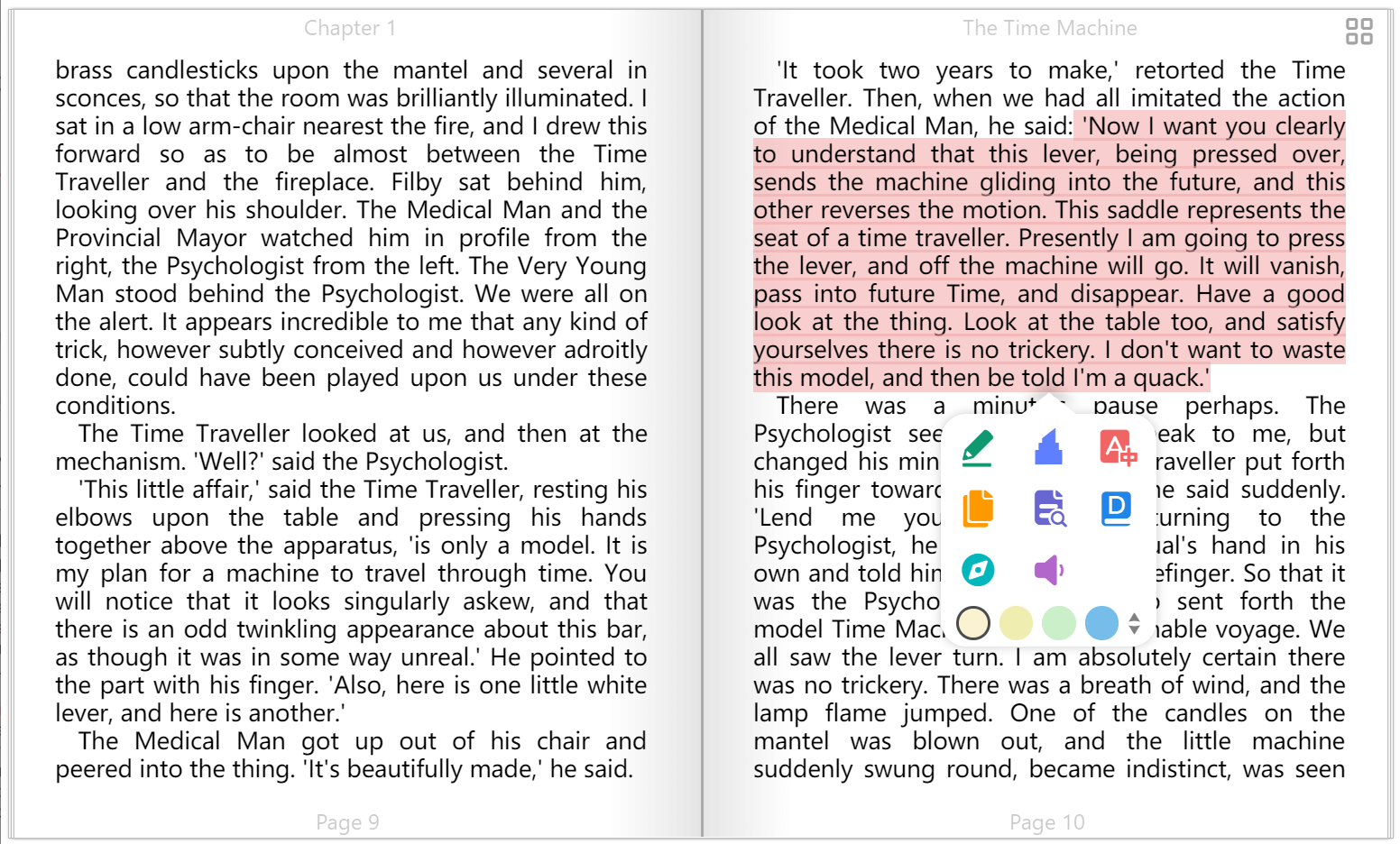
A modern ebook manager and reader with sync and backup capacities for Windows, macOS, Linux, Android, iOS and Web
JavaScript 编写,GitHub 上有 28420 颗星,采用 AGPL-3.0 开源协议,完全免费无广告。GitHub 项目地址
你用过类似的免费工具吗?评论区聊聊,我挑几个下期专门写。