你有没有过这种时候:看英文论文,双击查单词,再切到网页翻译,粘贴、等待、再切回来——三分钟过去,只看了两行?
你有没有过这种时候:截图一张菜单、一张说明书、一张PDF扫描页,想把字抠出来编辑,结果打开某款收费OCR软件,提示「免费版每天限5次」,或者弹出订阅框?
你有没有过这种时候:在微信里收到一张带中英双语的图片,想快速扫一眼中文意思,却得先存图、再打开另一个App、再点选图识别……最后干脆放弃?
替代了哪些付费软件
Bob 不是开源项目,但它干的是原来要花钱才能办成的事:它把两类长期被商业软件垄断的功能,直接做进了 macOS 菜单栏里——划词翻译和截图 OCR。
不是靠订阅续命,而是靠快捷键活着。
它替代的不是某一个具体名字的软件,而是一整类「按月收钱」的场景:比如你可能每月花 30 元订某翻译 App 的高级版,只为用它的划词+截图功能;也可能为某 OCR 工具付 68 元年费,就为了离线识别几张发票或合同。
这些功能 Bob 全有,而且默认快捷键都设好了,装完就能用。不需要注册账号,不强制绑定邮箱,也不偷偷上传你的截图,文档里明确写了支持「离线识别」和「本地处理」。
它不依赖网络也能工作:比如在飞机上读英文电子书,划词即译;会议中拍下白板照片,回酒店后用访达批量 OCR,文字自动分段整理好。
所有识别和翻译请求,默认走本地或系统服务,除非你主动勾选了某家云服务。像「腾讯 OCR」「百度 OCR」这类选项,都放在偏好设置的二级菜单里,关掉就彻底不用。
主要能干这几件事
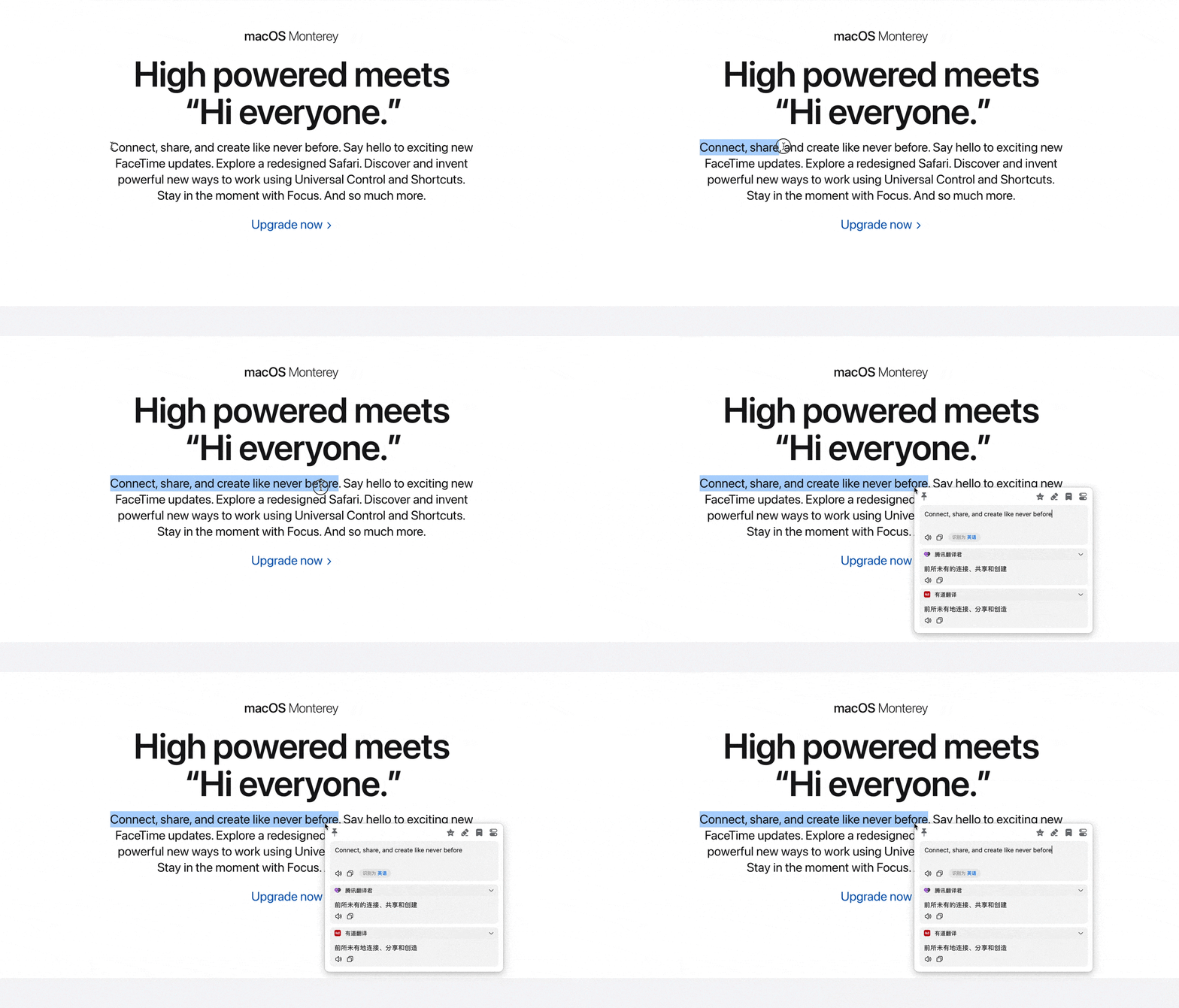
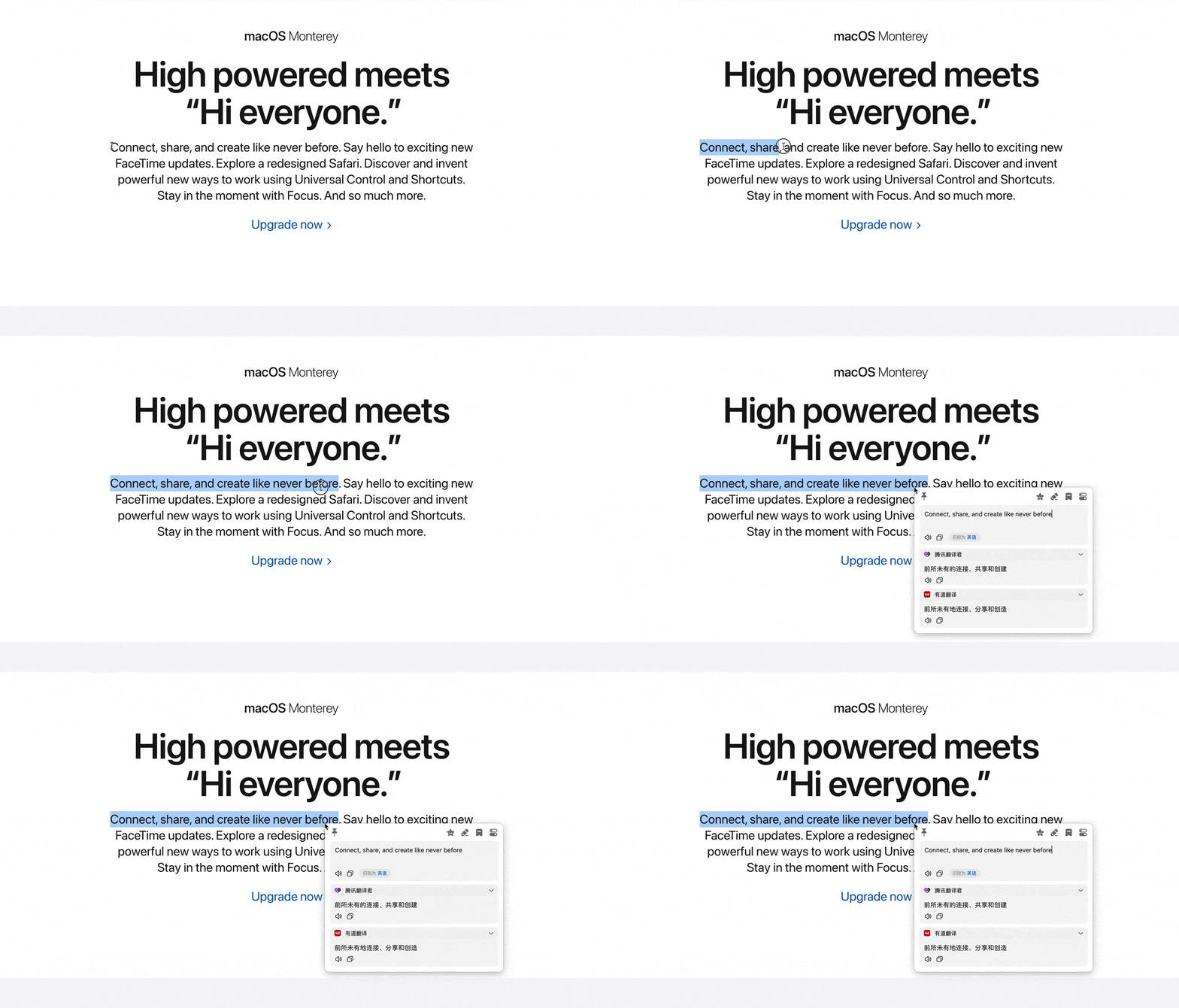
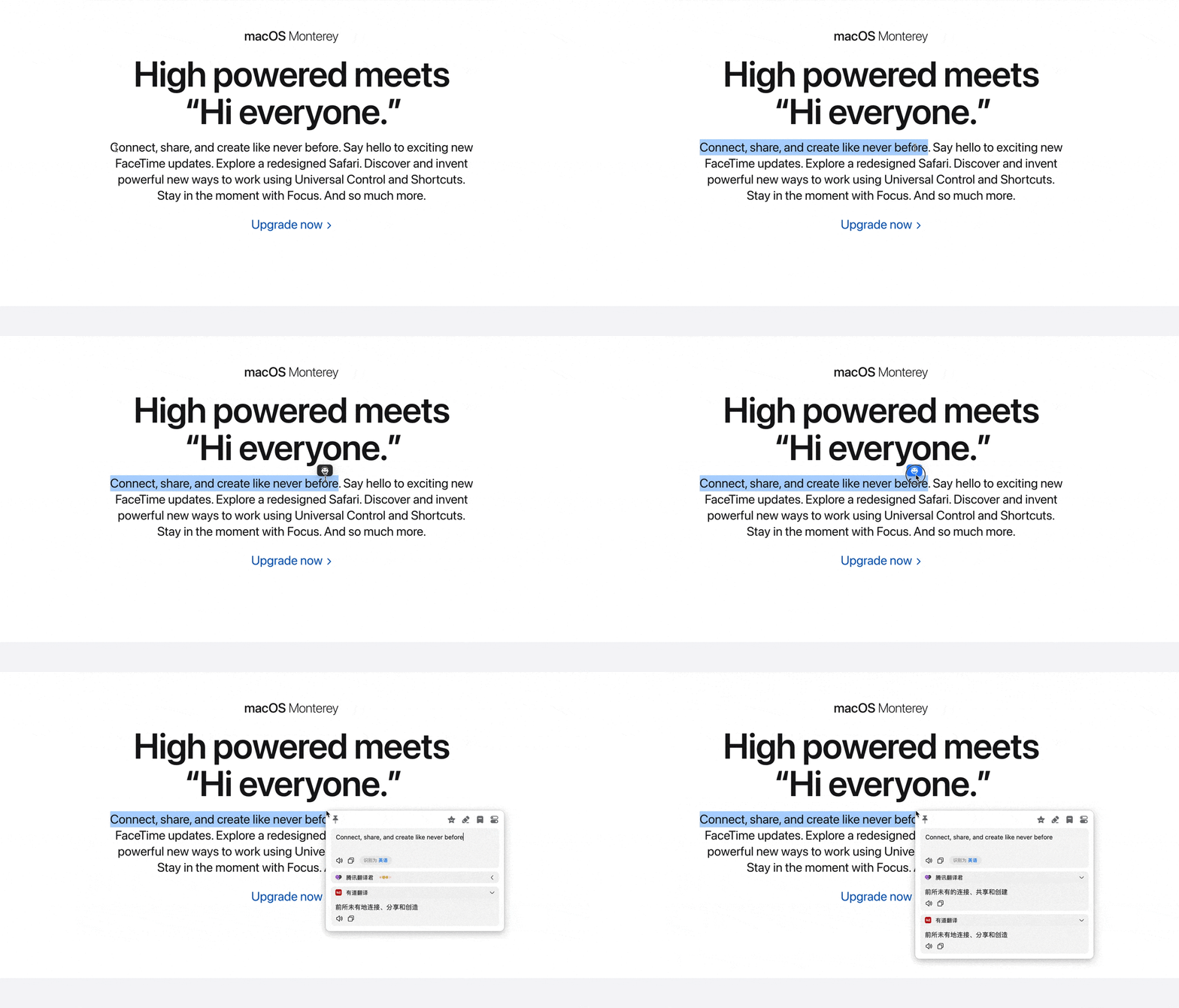
- 选中一段英文,按下 ⌥ + D,立刻在小窗口里看到中文翻译,不用切界面、不用等加载,连鼠标都不用抬起来。窗口支持拖动、缩放,还能用空格键切换上下文例句。
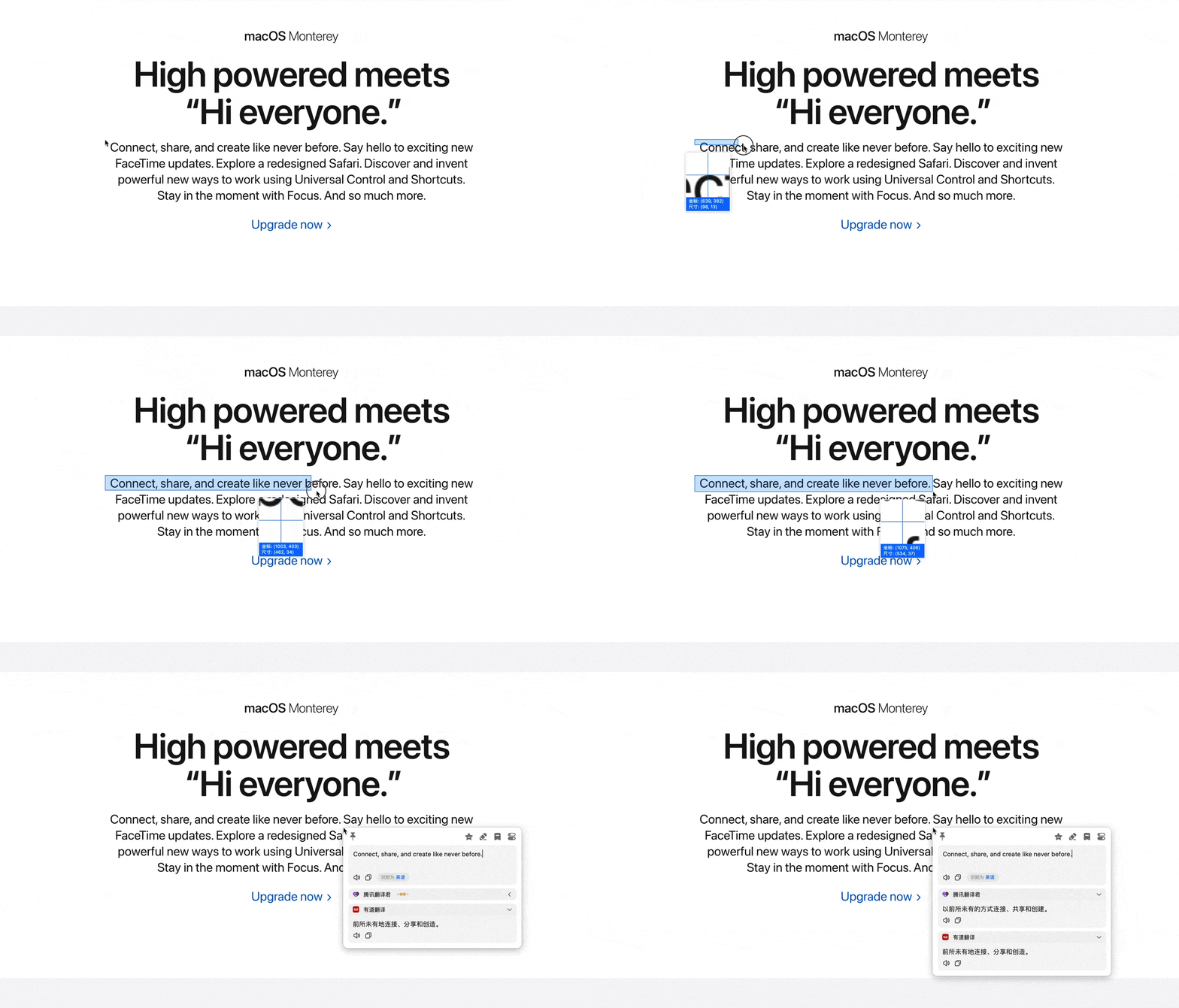
- 看到网页上一段看不懂的技术参数,或者 PDF 里模糊的小字说明,按 ⌥ + S 截图框一拉,松手就出译文,支持自动识别语种,中英日韩混排也没问题。识别区域可自由调整,边缘自动吸附,拖拽时有实时预览边框。
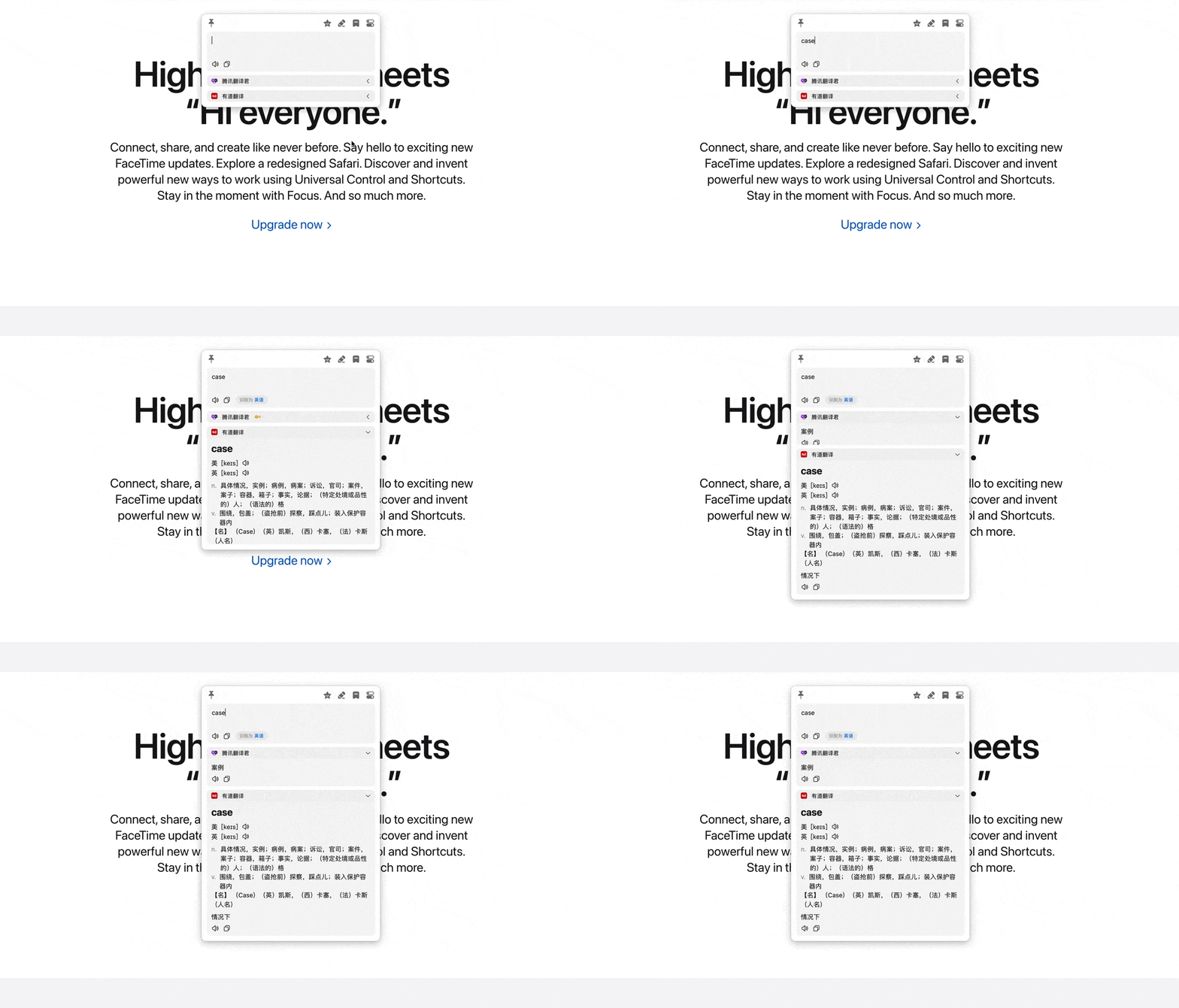
- 想查一个生词但懒得打字?按 ⌥ + A 弹出输入框,输进去回车就行,还能拆解驼峰命名(比如把 “userName” 拆成“用户名称”)。蛇形命名(user_name)同样支持,还能一键转大小写或首字母大写。
- 截图后不想弹窗打扰?用 ⇧ + ⌥ + C 静默 OCR,识别完文字直接进剪贴板,你 Ctrl+V 就能粘贴到任何地方。这个模式下,连识别进度条都不显示,真正零干扰。
- 访达里一堆截图、扫描件、手机拍的照片,点菜单栏 Bob 图标 →「访达选图 OCR」,一次选中多张,点「开始识别」,结果自动整理好,分段清晰,连换行都帮你理顺了。识别结果保留原文段落结构,表格区域也会单独标注。
- 它还支持二维码识别,截图里有个二维码,静默 OCR 一下,链接直接复制到剪贴板,不用再手动对焦扫码。不只是 URL,Wi-Fi 密码、vCard 联系人、日历事件也能解析出来。
- 如果你常用 PopClip,安装对应插件后,选中文本右键就能唤起 Bob 翻译,不用记快捷键。PopClip 插件在 Bob 偏好设置的「集成」页可一键启用或禁用。
上手只要三步
- 打开 Mac 的 App Store,搜 Bob Translate,点「获取」安装,整个过程就像装微信一样自然,不用开终端、不用拖文件、不用改系统设置。安装包体积约 70MB,下载完成后自动签名验证,双击即可运行。
- 安装完首次启动,它会自动加到菜单栏右上角,图标是个蓝色小圆点;点它就能看到所有功能入口,快捷键也都在菜单里标得清清楚楚。菜单分「翻译」「OCR」「偏好设置」「帮助」四栏,没有隐藏项,也没有广告入口。
- 进「偏好设置」,在「翻译」和「OCR」两个标签页里,选你喜欢的服务(比如系统自带翻译、腾讯、百度、甚至免费的大模型服务),保存即可,不需要填 API 密钥,也不用自己搭服务器。每个服务旁都有小问号图标,点开能看到响应速度、支持语种、是否需联网等真实说明。
项目信息

Bob 是一款 macOS 平台的翻译和 OCR 软件。
⭐
9.8k
9.8k
Stars
🔀
519
Forks
519
Forks
Unknown
📄
—
—