别再忍着微软那套又卡又断连的 Phone Link 了。
它不是不能用,是每次复制粘贴都要等三秒、通知弹窗要手动点开、传个图还得先存相册再选——你花时间调设置,它只负责提醒你「连接已中断」。
其实不用换手机、不用重装系统,有个叫 Sefirah 的开源工具,就跑在你现有的 Windows 和安卓上,功能更全,还不收一分钱。
能替代什么 / 能省多少钱

它直接对标微软官方的 Phone Link,也就是你 Win11 自带的那个「手机连接」应用。
Phone Link 本身免费,但它的体验短板,正被很多人用付费方案绕开:比如买第三方远程控制软件(TeamViewer 高级版年费 129 美元)、或订阅 KDE Connect 的云同步服务(部分厂商收费)。
它不卖账号、不推会员、不偷数据——所有同步都在你家局域网里跑。
而 Sefirah 全部免费,开源协议是 GPL-3.0,代码谁都能看。你装一次,往后十年只要设备还支持,它就一直能用。
价格直接砍到零。
主要能干这几件事
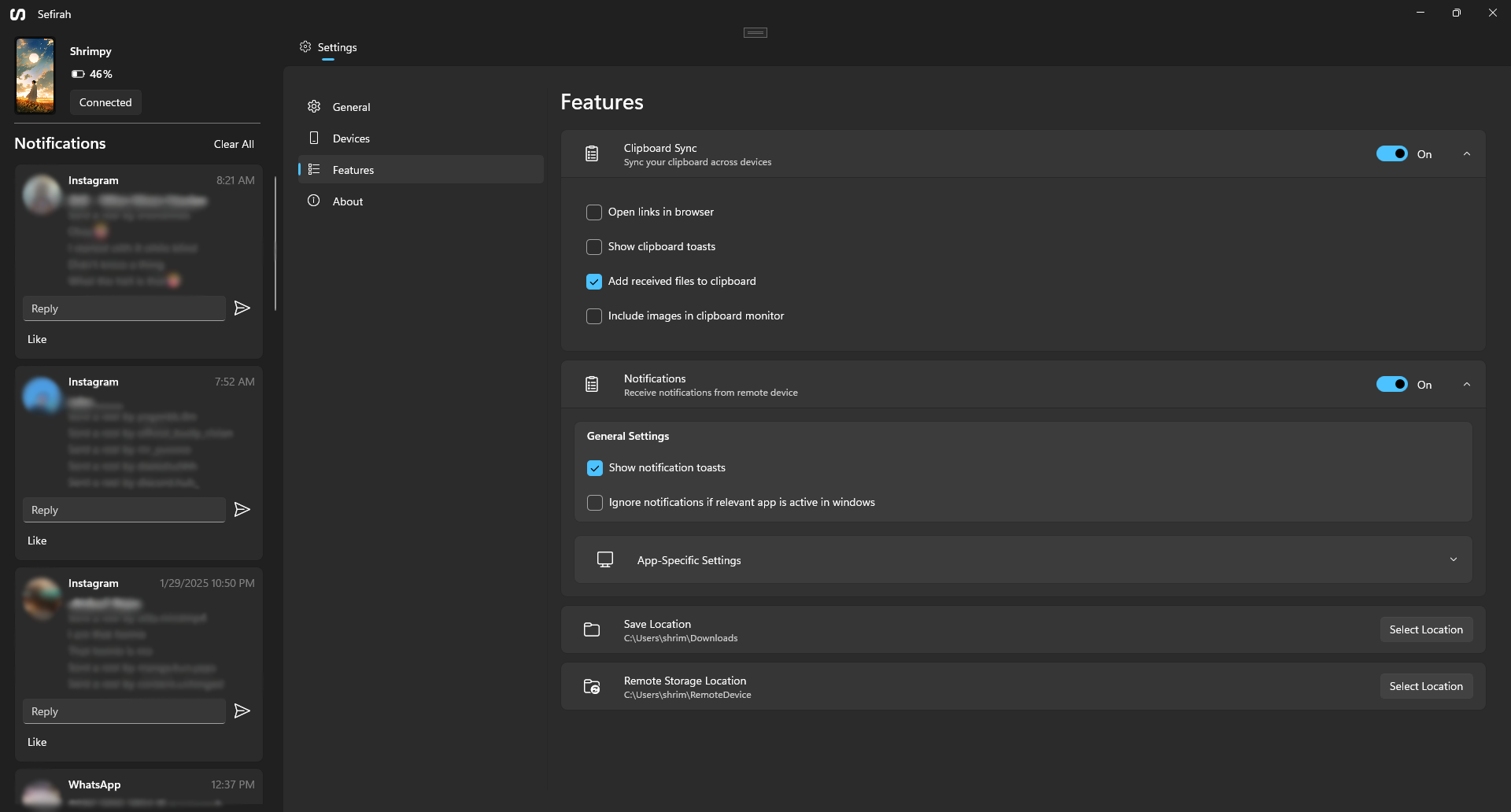
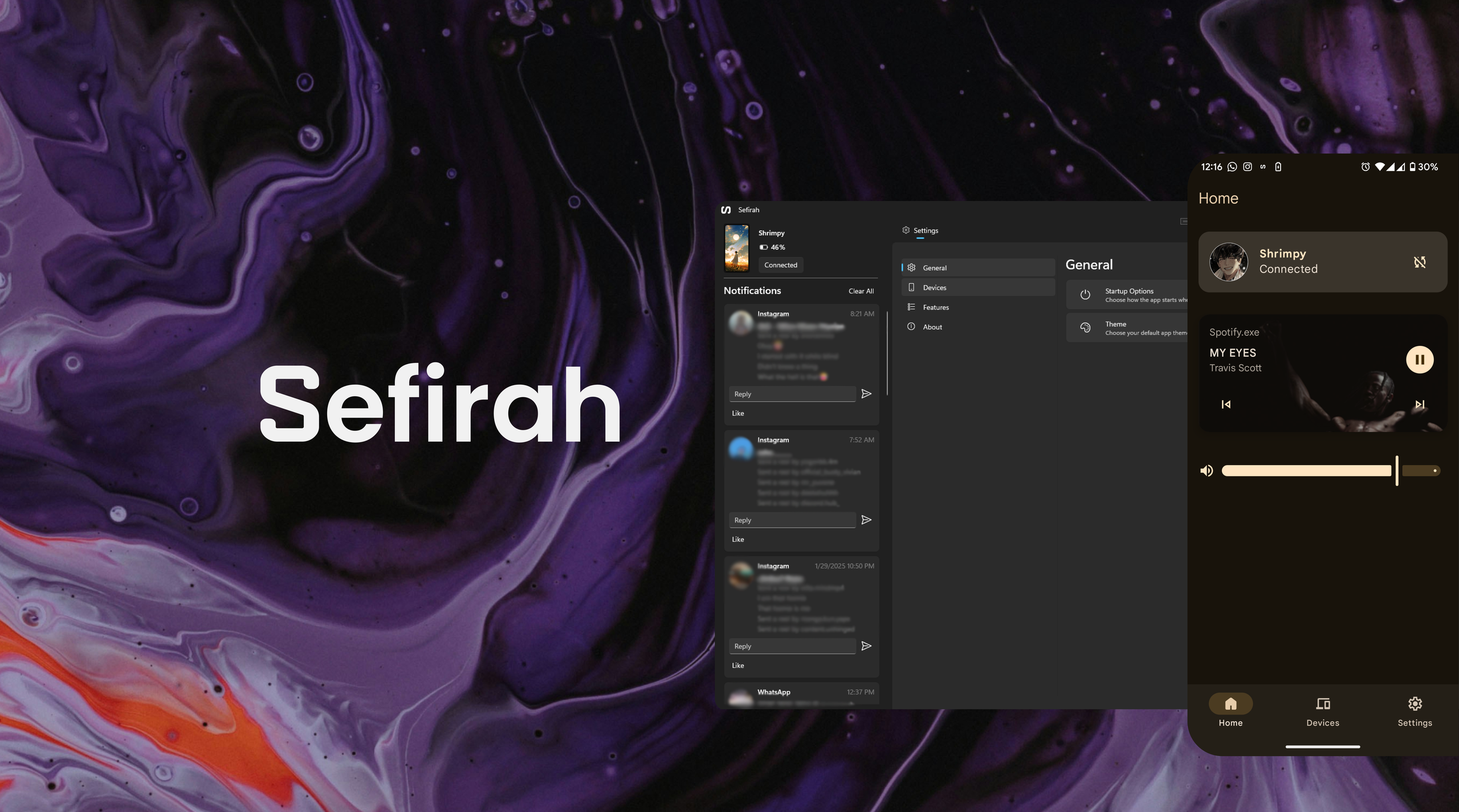
- 剪贴板双向秒同步:你在电脑上 Ctrl+C 一段文字或一张截图,手机立刻能粘贴;反过来,在微信里长按复制,Windows 也能马上 Ctrl+V 出来。Android 10+ 还能自动识别图片内容,不用手动点「添加到剪贴板」。具体操作是:进入 Android 端设置 →「Clipboard sync」开启,并勾选「Add received images to clipboard」,否则图片只会保存到相册,不会进剪贴板。
- 把安卓当 U 盘用:不用插线、不靠微信文件传输助手,直接在 Windows 资源管理器里打开你的手机存储,拖拽文件就像操作本地硬盘一样自然。这依赖 Windows 端的「Storage Integration」功能,启用后会在“此电脑”里新增一个名为「Sefirah Storage」的网络驱动器,双击即可浏览内部存储和 SD 卡目录。
- 桌面弹通知、接电话、回短信:安卓收到微信消息,Windows 右下角就弹 Toast;有电话进来,你可以直接在电脑上点「接听」或「挂断」;短信也能在桌面打字发出去,不用摸手机。短信界面支持多行输入,发送后会同步显示在手机短信 App 中,已读状态也实时同步。
- 远程控制手机屏幕:点一下就能把安卓画面投到电脑上,还能用鼠标键盘操作它,这功能底层用的是 scrcpy,稳定、低延迟,比很多商业投屏工具还顺滑。启动后默认使用 720p 分辨率,可在 Windows 客户端设置中调整帧率与编码质量,适配不同性能的电脑。
- 电脑端控制音乐播放:Spotify、网易云、甚至本地播放器的进度条和音量,都能在手机上划一划就调好,不用切回电脑找窗口。媒体控制按钮集成在 Android 主界面顶部工具栏,支持播放/暂停、上一首/下一首、音量滑块,无需额外打开控制面板。
- 通知权限有点小门槛:Android 15 开始,敏感通知默认不透出。但官方给了明确命令,连上 ADB 后敲一行 adb shell appops set com.castle.sefirah RECEIVE_SENSITIVE_NOTIFICATIONS allow 就能搞定。部分机型多点一次「关闭系统优化」就行。例如 OnePlus 设备需进入「开发者选项」→「应用」→ 找到 Sefirah → 关闭「禁用权限监控」,再执行命令。
三步上手
- 去微软商店搜 Sefirah,安装 Windows 客户端(链接已放在项目主页);安卓端去 Google Play 或 F-Droid 下载同名应用,别装错。F-Droid 版本更新更快,适合愿意尝鲜的用户;Play 版经过 Google 安全扫描,更适合追求稳定的日常使用者。
- 确保手机和电脑连同一个 Wi-Fi,打开双方 App,手机上点「自动连接」或「手动输入 IP」,Windows 端会显示本机地址,照着输就行。自动连接模式会尝试扫描局域网内所有活跃 IP,耗时约 8–15 秒;手动连接则需在 Windows 客户端右下角托盘图标上右键 →「显示 IP 地址」,再填入手机端对应字段。
- 第一次连会弹确认框,两边核对密钥一致就点「接受」;接着按提示开通知权限、辅助功能、存储访问,安卓 10+ 用户建议同时装 Shizuku 或保持 ADB 连接,这样剪贴板才真正全自动。Shizuku 安装后需在 Sefirah 设置中选择「Use Shizuku」并授权,之后无需每次插线或开调试模式。
项目信息
Phone Link / KDE Connect alternative