你是否曾为一个树莓派项目反复修改外壳结构?是否在画完SolidWorks模型后,发现散热孔位置不对,却只能重头建模?Amagine3D正试图终结这种“一锤定音式”的硬件设计流程——它是一个运行在浏览器中的开源AI建模系统,能根据一段产品描述、几张参考图和几个关键尺寸,自动生成完整、可编辑、带装配逻辑的3D硬件结构,并输出标准工业文件(STEP/STL/3MF)与人类可读的Python源码。
核心功能

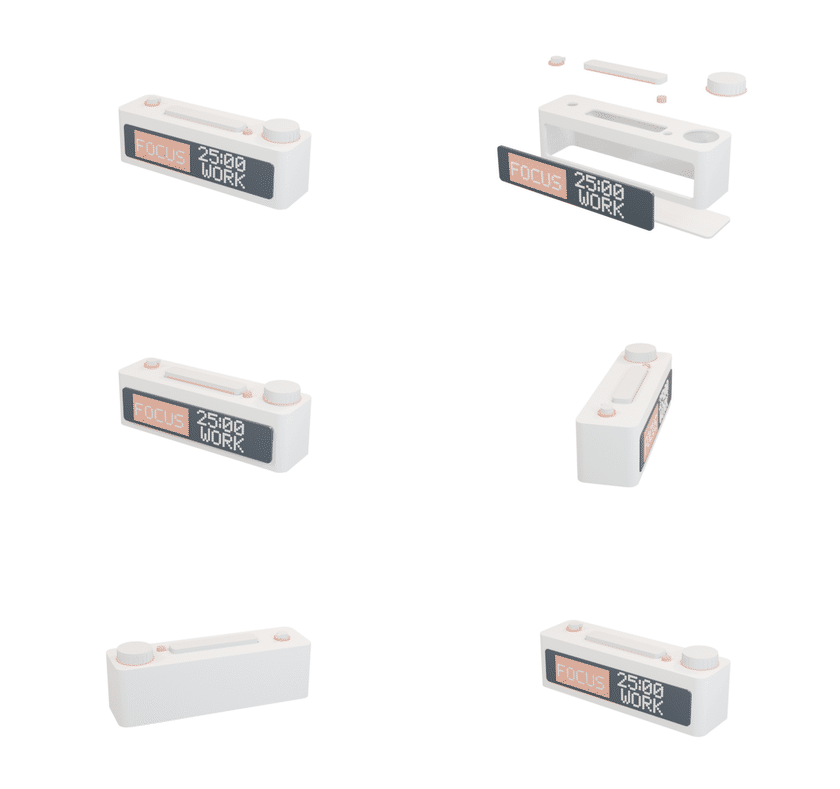
- 自然语言+图像驱动建模:输入“为BUSY Bar桌面状态栏设计一个双色分体外壳,前部留出2.8英寸OLED显示区,顶部集成三颗物理按键,底部预留USB-C接口开孔”,再上传官网产品图,系统自动识别显示区域、按键布局和接口位置,生成初始结构方案。
- 全链路参数化设计闭环:所有关键尺寸(如壁厚1.6mm、卡扣间隙0.2mm、铰链轴径3mm)均以变量形式嵌入生成的build123d Python脚本中;在浏览器工作台中双击修改数值,模型实时重建,无需重新触发AI推理。
- 多部件协同装配建模:不止生成单个外壳,而是同步设计上盖、底壳、内部支架、滑动导轨等子部件,并自动计算装配公差、打印收缩补偿及运动干涉空间——例如为翻盖结构预设15°开合路径,实时检测盖板与内部PCB的碰撞风险。
- 3D原生智能体(3D-native Agent)决策引擎:AI不是“黑箱绘图”,而是持续感知模型几何状态:它读取当前STEP文件解析实际间距,调用碰撞检测API验证机构运动,再基于结果自主决定是微调卡扣倒角还是重构整个固定支架,全程保留可追溯的设计日志。
- 工业级文件双向互通:导出的STEP文件可直接导入SolidWorks进行工程标注;而当你在Fusion 360中手动优化了某个曲面后,也能将新STEP文件拖回Amagine3D工作台,AI会比对几何差异并更新对应Python源码中的参数与布尔运算逻辑。
- 颜色语义化建模支持:针对双色注塑或RGB灯带等需求,模型内不同区域被标记为独立颜色域,导出时自动生成color-aware 3MF文件(兼容Creality、Prusa等主流彩色打印机),同时提供按颜色拆分的独立STL集合,免去后期手动分割的繁琐操作。
- 热管理结构智能植入:当用户标注“主控芯片发热量约2.3W”时,系统会在对应PCB区域上方自动生成带鳍片的导热柱结构,并确保其与外壳内壁保持0.5mm空气间隙,避免热短路,且鳍片角度适配常规3D打印方向。
技术亮点

- 浏览器端全栈3D运行时:基于WebAssembly编译的OpenCASCADE几何内核,在Chrome/Firefox中直接执行布尔运算、曲面拟合与干涉检测,不依赖服务器GPU,所有计算发生在本地,敏感设计数据不出浏览器。
- build123d作为唯一建模DSL:放弃传统CAD的GUI操作范式,所有模型均由Python代码定义(如
Box(120, 45, 22) - Pos(0,0,10) * Cylinder(8, 5)),既保证版本控制友好性,又使AI能精准定位并修改特定特征——这是区别于Blender+AI插件或Fusion 360宏脚本的本质差异。 - 双态设计状态机架构:系统维护“设计简报(Design Brief)”与“3D状态(3D State)”两个核心实体。前者存储用户原始需求文本与约束条件,后者实时记录每个零件的精确坐标、拓扑关系与运动自由度;AI的每次迭代都在这两个状态间闭环校验,确保“生成结果不偏离需求本意”。
- 渐进式验证机制:不同于一次性渲染效果图,Amagine3D内置三级校验流水线:① 几何有效性(self-intersection free)、② 装配可行性(clearance & tolerance check)、③ 功能完备性(motion path sweep test)。任一环节失败即触发局部重生成,而非推倒重来。
适合哪些人用

这款工具专为硬件原型开发者、创客团队和嵌入式工程师打造——他们需要快速迭代机械结构,但往往缺乏专业CAD技能或不愿陷入软件授权泥潭。
真实场景案例:
• 开源硬件爱好者:为ESP32-CAM项目设计防水外壳时,上传摄像头模组尺寸图+需求“顶部留出SD卡槽,侧面集成麦克风开孔”,10分钟生成带密封圈槽的可打印模型,并导出带注释的Python源码供后续修改。
• 初创公司结构工程师:在融资演示阶段需快速产出多个外壳方案,用Amagine3D输入同一份BOM清单,分别生成“简约铝合金风格”和“低成本ABS注塑版”两套参数化模型,所有尺寸变更同步更新工程BOM表。
快速上手

目前项目提供在线试用版(无需安装):
1. 访问 https://amagine.ai → 点击「Try Amagine3D」
2. 在工作台粘贴产品描述(如“便携式LoRa网关,含2根SMA天线接口、1个RJ45网口、4颗LED指示灯”)
3. 上传设备实物图(至少1张正视图+1张侧视图)
4. 在参数面板填写关键尺寸(PCB长宽高、接口中心距等)→ 点击「Generate」
5. 模型生成后,点击左下角「Edit Source」即可查看/修改build123d Python代码,保存后自动重建
本地部署(高级用户):
git clone https://github.com/amagine-ai/Amagine3D && cd Amagine3D && npm install && npm run dev
需Node.js 18+,启动后访问 http://localhost:5173
同类对比 / 注意事项
- vs Blender+AI插件:Blender侧重艺术建模,其AI插件多用于纹理生成或草图转网格,无法保证机械公差与装配逻辑;Amagine3D从设计源头即遵循GD&T规范,所有生成结构默认满足ISO 2768-mK通用公差。
- vs OpenSCAD:OpenSCAD需手动编写全部几何逻辑,学习曲线陡峭;Amagine3D将自然语言转化为OpenSCAD的“精神继承者”build123d代码,既保留代码可控性,又大幅降低入门门槛。
- 注意事项:当前版本暂不支持曲面复杂消费电子(如手机中框),推荐用于矩形/圆柱类工控设备;多色模型导出需使用支持3MF色彩扩展的切片软件(如PrusaSlicer 2.7+);首次生成建议开启「Detailed Report」模式,仔细阅读AI生成的装配检查报告。
项目信息
Amagine3D: From hardware requirements to editable 3D designs
TypeScript(前端) + Python(build123d建模层) | 534 ⭐ | Apache-2.0 开源协议 | GitHub 项目地址
如果你厌倦了在CAD软件里反复拉伸、布尔、测量、再推翻,又不愿把硬件设计权交给不可解释的AI图片生成器——Amagine3D提供了第三条路:用AI加速灵感落地,用代码保障设计主权,让每一次硬件迭代都像提交Git Commit一样清晰、可逆、可协作。